補助金の電子申請を始めたい中小企業の担当者にとって、最初の関門は「GビズID」と「jGrants」の取得・設定です。デジタル化・AI導入補助金(旧:IT導入補助金)、ものづくり補助金、新事業進出補助金など、主要な補助金は基本的にこの2つを通して電子申請する仕組みになりました。
ところが、いざ手を動かそうとすると「プライムとメンバーって何が違うの?」「スマホ申請って印鑑証明いるの?」「審査どれくらいかかる?」と疑問が次々出てくる。さらに本番で「ログインできない」「マイナンバーカードが読み込めない」といったエラーが出ると、申請締切ぎりぎりに焦ることになります。
この記事では、これまで100社以上のAI導入と補助金活用を支援してきた経験を踏まえ、GビズIDの取得方法(スマートフォン申請・郵送)、jGrantsへのログイン、電子申請の流れ、そして「ここで詰まる人が多い」というポイントを実務目線で整理しました。所要時間と本人確認の要否ベースで動けるよう、章ごとに見出しを切っています。
2026年10月時点のGビズID→jGrants申請は、GビズIDプライムまたはメンバーを用意し、行政サービスへのログイン認証を設定してから、jGrantsで公募要領と申請フォームを確認する順番です。SMS認証の扱い、メンバー権限、交付決定前の発注には注意してください。
jGrantsのログイン手順|2026年10月時点の画面の流れと認証方式
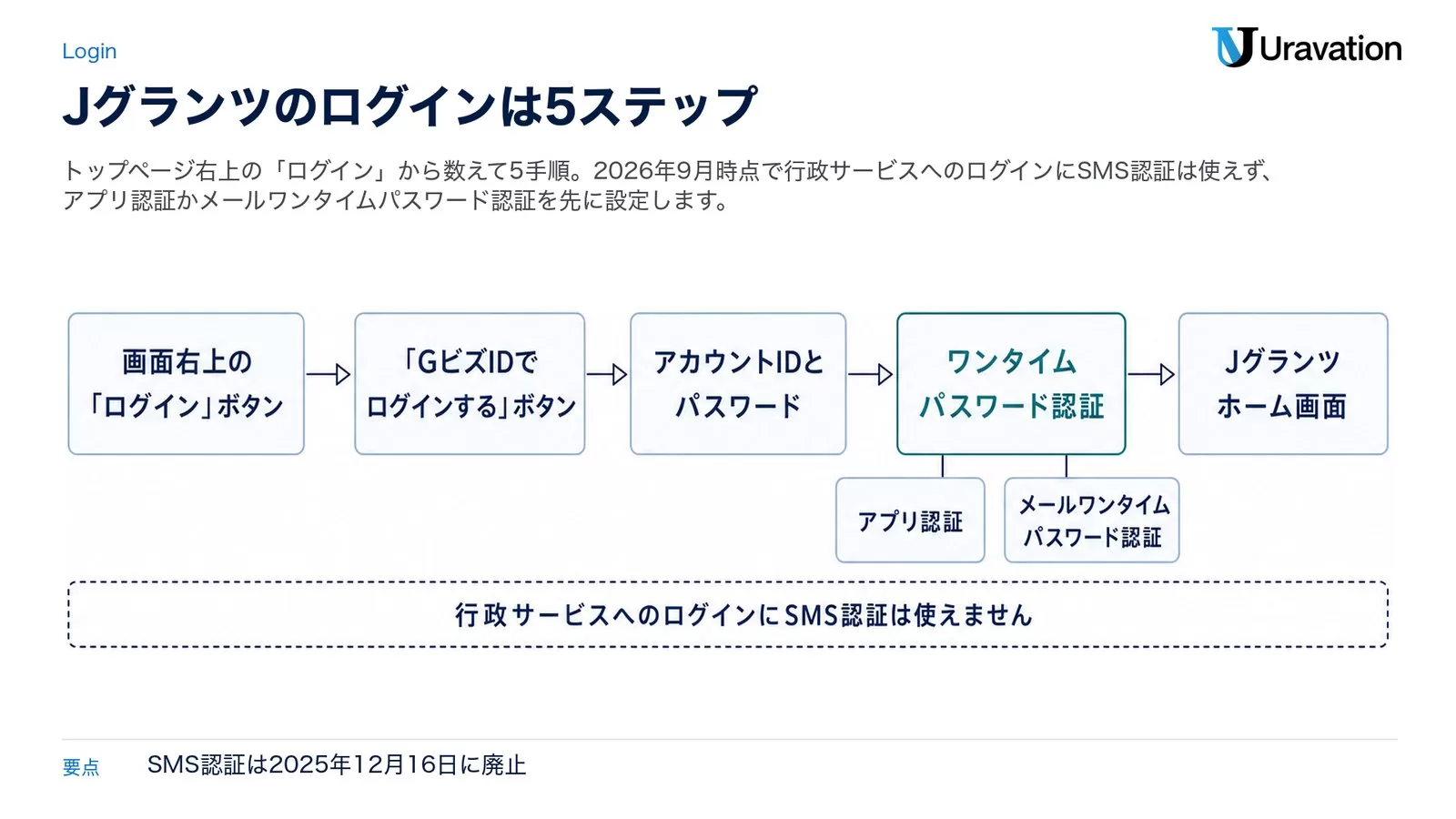
Jグランツへのログインは、デジタル庁の公式マニュアルに沿えば5ステップです。「トップページ右上の『ログイン』→ ログイン画面の『GビズIDでログインする』→ アカウントIDとパスワード → ワンタイムパスワード認証 → ホーム画面」。そして2026年9月24日時点で、Jグランツを含む行政サービスへのログインにSMS認証は使えません。2025年12月16日以降は利用できず、GビズIDアプリによるアプリ認証かメールワンタイムパスワード認証のどちらかを先に設定しておく必要があります(出典: GビズID よくある質問、参照日2026年9月24日)。ここが、昨年までの手順書をそのまま使うと最初に詰まる箇所です。
| 手順 | どの画面か | 押すボタン・入れるもの |
|---|---|---|
| 手順1 | Jグランツ トップページ | 画面右上の「ログイン」ボタンを押す |
| 手順2 | ログイン画面 | 「GビズIDでログインする」ボタンを押す |
| 手順3 | GビズIDのログイン画面 | アカウントID(GビズID取得時に登録したメールアドレス)とパスワードを入力して「ログイン」 |
| 手順4 | ワンタイムパスワード認証 | アプリ認証(GビズIDアプリに表示される数字4桁の認証コード)、またはメールワンタイムパスワード認証 |
| 手順5 | Jグランツ ホーム画面 | ログイン完了 |
出典: 補助金申請システム(Jグランツ)事業者クイックマニュアル 2026/3/26版(デジタル庁・P.14〜15、参照日2026年9月24日)。ユーザーIDがメールアドレスである点はJグランツ 事業者向けQA一覧のNo.3に明記されています。
細かいところですが、先にGビズID側へログイン済みなら、Jグランツでは自動的にログインが実施されます。上の手順1〜4が必要になるのは「GビズIDでログインしていない場合」と「ブラウザがFirefoxの場合」だと同マニュアルに書かれています。「ログインボタンを押したのに何も聞かれずに入れた」のは異常ではありません。
アカウント種別で「入れる・入れない」が変わる
ログインできるかどうかの半分は、使っているGビズIDの種別で決まります。
| 種別 | Jグランツへのログイン | 発行のしかた | 有効期限 |
|---|---|---|---|
| GビズIDプライム | できる | マイナンバーカードによるオンライン申請、または書類郵送申請(法人代表者・個人事業主本人) | アカウント発行日から2年3か月 |
| GビズIDメンバー | できる(プライム側で「利用可能なサービス」にJグランツを設定した場合) | GビズIDプライム、または管理者権限を持つGビズIDメンバーが作成 | アカウント発行日から2年3か月 |
| GビズIDエントリー | できない | 審査を行わずオンラインで発行 | 設定なし |
公式マニュアルの注記はかなりはっきりしています。「GビズIDエントリーではログインできません」「GビズIDメンバーは代表者がGビズIDプライムを持っていることが前提です」「任意団体の場合は、代表者が『個人事業主』としてGビズIDプライムアカウントを発行してください」。有効期間の「2年3か月」はGビズID クイックマニュアル GビズIDメンバー編 ver4.6(2026年9月)とGビズID アカウントの有効期限の記載です。GビズIDの取得そのものから確認したい方はGビズID取得ガイド|補助金申請に必須のアカウントもあわせてどうぞ。
ログインしてから3時間で画面が戻る仕様
ここは知らないと事故になります。公式マニュアルの原文は「Jグランツではタイムアウトは設けていませんが、仕様上ログインしてから3時間が経過した後ボタン押下等の操作を行うとログイン画面に戻ります」。無操作時間ではなく、ログインからの経過時間で切れるのがポイントです。ブラウザのキャッシュクリアを行った場合もログアウトされます。
申請の編集についても同じ3時間の線があり、「編集中のまま3時間以上が経過すると、他のユーザも申請を編集できるようになります」「長時間編集を続ける場合は、『一時保存をする』ボタンを押下することで、その時点から最大3時間編集を続けることが可能となります」と書かれています。長い自由記述欄を書いている最中こそ、一時保存を挟んでください。
もうひとつ、初めてログアウトするときはブラウザのポップアップ許可が要ります。許可しないと「正常にJグランツからログアウトができていない状態」になる、とマニュアルに明記されています。共用PCで申請する場合は要注意です。
動作環境
Edge、Chrome、Firefox、Safariの最新バージョンが対象です。Internet Explorerは「一部画面が崩れるなどご利用に制約があります」とされています(出典: ものづくり・商業・サービス補助金事務局「jグランツ入力ガイド」9.1版(令和7年12月)、参照日2026年9月24日)。
「本システムを利用可能なGビズIDのメンバーではありません」の原因と直し方
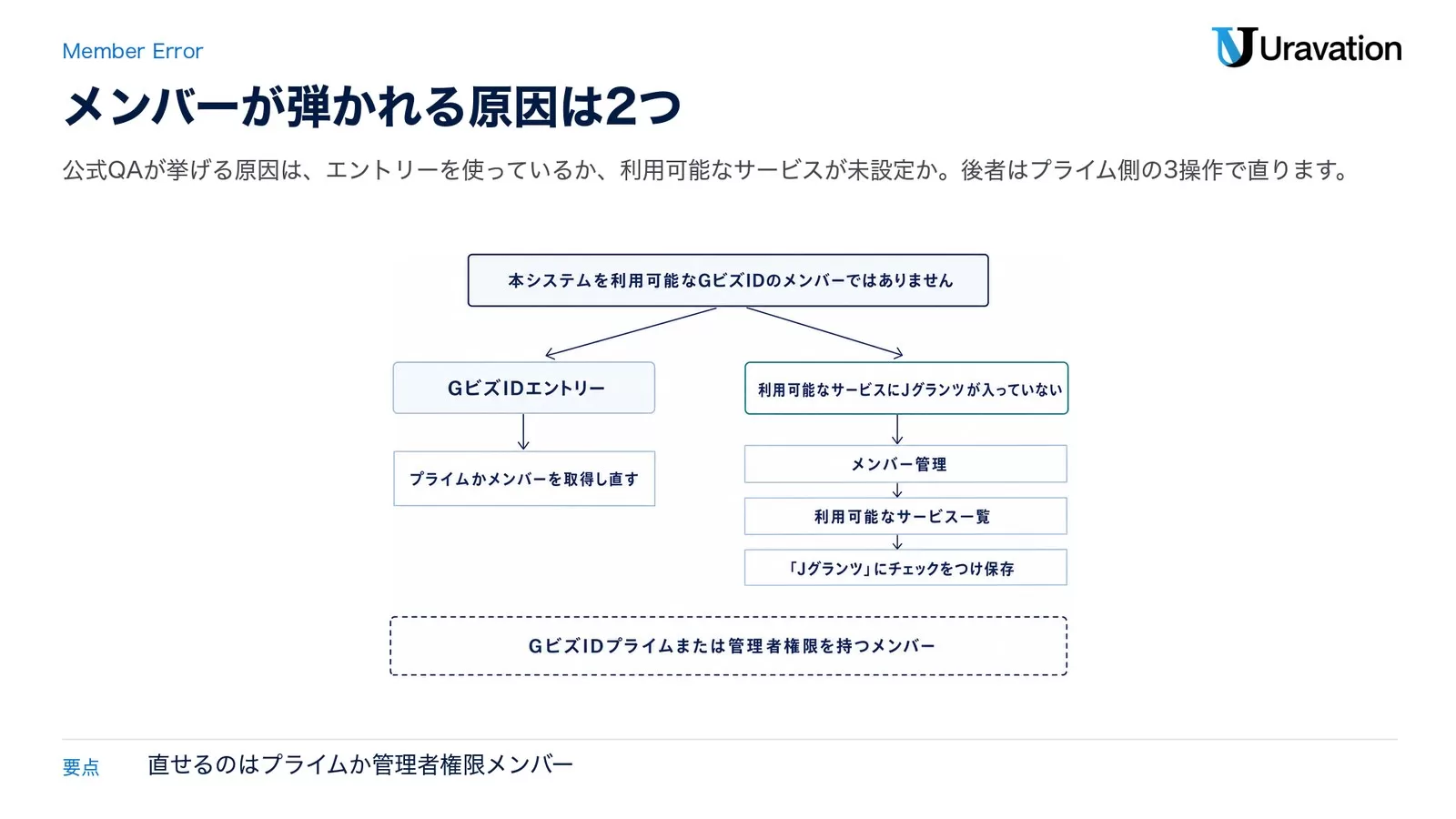
このエラー文そのもので検索してこのページにたどり着く方が多いので、公式の回答を先に原文のまま置きます。デジタル庁がJグランツで公開している「事業者向けQA一覧」のNo.165に、一字一句同じ文言で載っています。
「本システムを利用可能なGビズIDのメンバーではありません。」
Gビズエントリーアカウントを使用している、または、Jグランツの利用可能サービスの設定ができていないことが考えられます。以下の対応をお願いします。
・Gビズアカウントがプライムもしくはメンバーアカウントであることを確認する。
・GビズプライムアカウントでGビズIDにログインし、画面のGビズIDメンバー管理から、対象のメンバーアカウントのいメールアドレス(原文ママ)を押下し、利用可能なサービス一覧を押下する。その後、一覧からJグランツを選択し、チェックをつける。出典: Jグランツ 事業者向けQA一覧 No.165(デジタル庁、参照日2026年9月24日)
読み落とされがちですが、原因は1つではなく2つ書かれています。どちらなのかは、いま何のアカウントでログインしようとしているかを見れば切り分けられます。
| ログインに使っているアカウント | このエラーが出る理由 | 直る場所 |
|---|---|---|
| GビズIDエントリー | そもそもJグランツにログインできない種別 | 設定では直りません。プライムかメンバーを取得し直す必要があります |
| GビズIDメンバー | アカウントは発行済みだが、「利用可能なサービス」にJグランツが入っていない | GビズIDプライム(または管理者権限を持つメンバー)のマイページ |
| GビズIDプライム | 通常この文言では止まりません。別の要因を疑います | GビズIDヘルプデスク |
プライム側で行う3手順(公式マニュアルの記載どおり)
メンバーが弾かれている場合、操作するのは担当者ではなくプライムを持っている人です。手順はマニュアルP.16に画面つきで書かれています。
- GビズIDプライムアカウントでGビズIDにログインし、画面左側のメニューから「メンバー管理」を押下する。GビズIDメンバー一覧ページが開くので、Jグランツの利用設定を行いたいメンバーアカウントのメールアドレスを押下する
- GビズIDメンバー確認ページが開くので、画面下部のボタンから「利用可能なサービス一覧」を押下する
- 利用可能なサービス一覧ページで、「Jグランツ」にチェックをつけ、保存ボタンを押下する
同マニュアルは「GビズIDメンバーアカウントがJグランツをご利用いただくためには、アカウント発行後にGビズIDプライムアカウントが利用設定を行う必要があります」とも書いています。メンバーを作っただけでは使えない、という一行を見落としたまま担当者に渡してしまうのが、このエラーの典型的な発生経路です。
設定を押せるのは誰か
GビズIDプライム本人(代表者)のほか、管理者権限を持つGビズIDメンバーも操作できます。公式FAQによれば、管理者権限には第一管理者と第二管理者があり、第一管理者はプライムに代わってすべてのメンバーアカウントを作成・管理でき、第二管理者は同じ第二組織内のメンバーを作成・管理できます。代表者が多忙で捕まらない会社は、先に管理者権限メンバーを1人立てておくと、締切前に止まりません。
メンバー編のクイックマニュアルにも「GビズIDメンバーアカウント作成後は必ず『利用可能なサービス』を選択し、登録してください」「利用可能なサービスを選択しないと利用できません」と繰り返し書かれています。担当者を増やすたびに発生する作業だと考えておくのが安全です。
よく似た別のエラーと混同しない
| 表示される文言 | 公式の回答(要旨) | 出典 |
|---|---|---|
| 本システムを利用可能なGビズIDのメンバーではありません。 | エントリーを使っているか、Jグランツの利用可能サービスが未設定 | 事業者向けQA一覧 No.165 |
| 本システムを利用可能なGビズIDのアカウント種別ではありません | 必要な種別はプライムまたはメンバー。メンバーはマイページで「利用可能なサービス」の「Jグランツ」にチェックを入れる | 事業者向けQA一覧 No.6 |
| ログインできません(文言なし) | ログインID・パスワードが正しいか確認。エントリーではログインできない | 事業者向けQA一覧 No.2 |
| プライムへの変更を申請したのにログインできない | 「GビズIDエントリーからGビズIDプライムへの変更期間中はJグランツへのログインはできません」 | 事業者向けQA一覧 No.57 |
最後の行は覚えておいて損がありません。エントリーからプライムへ切り替え申請を出した直後は、審査中のあいだJグランツに入れない期間が生まれます。締切2日前に切り替えを始めると、その空白がそのまま事故になります。
ログインできない症状を1つに絞る|種別・パスワード・アプリ認証・法人番号
エラー文言が出ない「なんとなく入れない」ケースは、症状から原因を1つに絞ると早いです。下の表は、公式FAQとJグランツの事業者向けQAに書かれている範囲だけで作っています。
| 症状 | 考えられる原因 | 直す場所 | 操作する人 |
|---|---|---|---|
| IDとパスワードを入れても進まない | ログインID・パスワードの誤り、またはエントリーアカウントを使っている | GビズIDのログイン画面/種別の確認 | 本人 |
| 何度か間違えたら入力自体を受け付けなくなった | パスワードを連続10回間違えてパスワードロックがかかっている | GビズID公式の「パスワードを忘れた場合」 | 本人 |
| これまで届いていたSMSが来なくなった | 行政サービスへのログイン時のSMS認証が2025年12月16日に廃止された | GビズIDマイページでアプリ認証かメールワンタイムパスワード認証を設定 | 本人 |
| GビズIDアプリで認証が通らない | 2026年3月26日から数字4桁の認証コード入力が必須。古いバージョンのアプリでは認証が利用できない | アプリストアでGビズIDアプリを更新 | 本人 |
| スマホを機種変更してから認証できない | アプリ認証の設定を解除せずに機種変更した | アカウントセルフ解決サービスの「スマートフォンアプリ認証解除」 | 本人 |
| 担当者のアカウントだけ弾かれる | 利用可能なサービスにJグランツが未設定、または別の法人番号の組織に属している | GビズIDプライムのマイページ「メンバー管理」 | プライムまたは管理者権限メンバー |
| ある日から社内の全員が入れない | アカウント有効期限切れ。プライムが切れると、紐づくメンバーにも同じ制限がかかる | GビズIDマイページの「有効期限の確認・更新」 | プライムは本人確認、メンバーはプライム/管理者の承認 |
| 入れたのに途中でログイン画面に戻された | ログインから3時間が経過した、またはブラウザのキャッシュをクリアした | 操作の区切りで「一時保存する」を押す | 本人 |
法人番号のズレで起きること
メンバーアカウントには「法人の場合は、同じ法人番号の組織に属する方のみご利用可能です」という条件があります(事業者向けQA No.1)。グループ会社の担当者を親会社のプライムからメンバー登録しても、法人番号が違えば使えません。
また、GビズIDに登録される法人名や所在地は法人番号に基づいて取得した法人登記情報が自動で登録され、利用者が任意で修正を行うことはできません(GビズID公式FAQ)。「登記と表記が違うので直したい」は、GビズID側では直せないという意味です。
代表者が交代した場合は、新代表者のGビズIDプライムを新たに取得します。公式QAは「同一の法人番号であれば、新代表者のGビズIDプライムでJグランツにログインいただくと、自動でこれまでの申請内容も閲覧できるようになります」と説明しています(No.11)。個人事業主から法人になった場合は、法人で新たにプライムを取得したうえで、個人事業主の旧プライムから事業者変更申請を出す流れです(No.10)。
有効期限切れで止まる機能
有効期限が切れると、行政サービスへのログイン、GビズIDメンバーの作成、委任・受任申請、管理者権限の付与申請ができなくなります。通知はメールとマイページで、3か月前・1か月前・2週間前・経過後の4回届きます。更新手続きは本人確認を含む場合があり最大1か月ほどかかることがある、とされています(出典: GビズID アカウントの有効期限、参照日2026年9月24日)。
症状ごとのさらに細かい対処は、jGrantsにログインできない原因7つと対処法にエラーメッセージ別の早見表つきでまとめています。この記事は「正常に入る手順」と「メンバー設定」を、あちらは「入れないときの総当たり」を担当する形に分けています。
「jグランツ入力ガイド」はどこにあるか|3種類の公式資料の読み分け
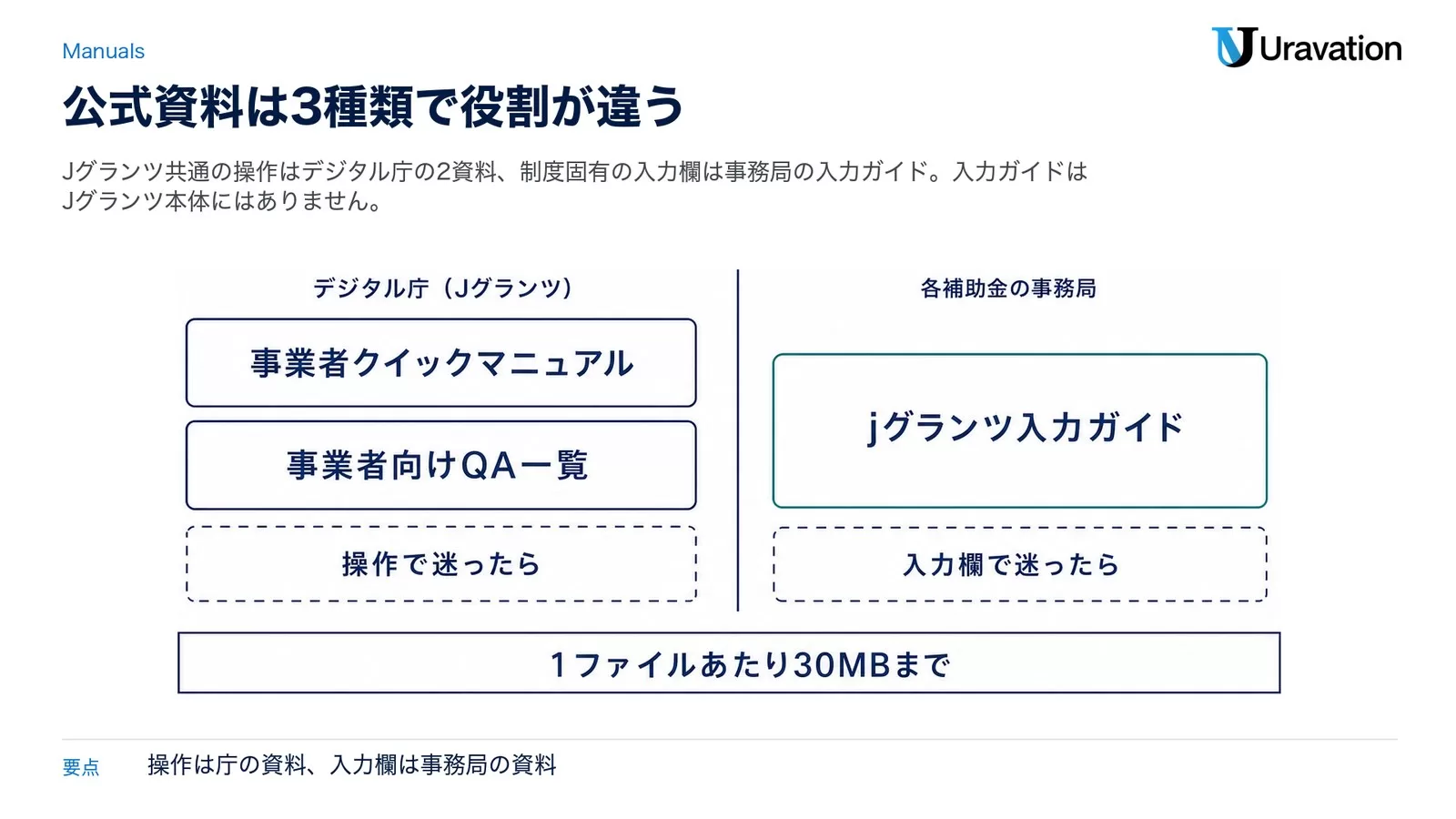
検索で「jグランツ入力ガイド」を探している方が一定数いますが、Jグランツ本体に「入力ガイド」という名前の資料はありません。入力ガイドは、各補助金の事務局が自分の制度用に作って配っているPDFです。Jグランツ共通の操作はデジタル庁の資料、制度固有の入力欄は事務局の入力ガイド、という分担になっています。
| 資料 | 作っているところ | 書いてあること | 2026年9月24日時点の版 |
|---|---|---|---|
| 事業者クイックマニュアル | デジタル庁(Jグランツ) | ログイン、自社情報の確認、補助金の検索、公募申請、差戻し対応、審査結果、交付申請までの全画面 | 2026/3/26 |
| 事業者向けQA一覧 | デジタル庁(Jグランツ) | エラー文言ごとの対処、アカウント種別、事業者情報の変更、添付ファイルの容量 | 全32ページ |
| jグランツ入力ガイド | 各補助金の事務局(例: 全国中小企業団体中央会) | その制度固有の入力欄、交付申請以降の各手続き、差戻しの直し方 | ものづくり補助金は9.1版(令和7年12月) |
3つとも無料で公開されています。操作で迷ったらデジタル庁の2つ、入力欄で迷ったら事務局の入力ガイド、と覚えておけば探し回らずに済みます。
入力ガイドで最初に開く3か所
- 目次。どの手続きがJグランツで、どれが別ルートかがここで分かります。ものづくり補助金の9.1版では、交付申請・遂行状況報告・実績報告・精算払請求・計画変更・概算払請求・中止/廃止承認申請・事業承継承認申請の8つがJグランツからの手続きと明記されています
- 動作環境。ブラウザの指定は冒頭のログイン節に書かれています
- 差戻し対応の節。事務局から修正依頼が来たときの画面と、どこにコメントが出るかが図で載っています。ここだけは申請前に読んでおくと、差戻しメールが来てから慌てません
なお入力ガイドは制度ごと・回次ごとに版が違います。手元のPDFの表紙にある版数と年月を、事務局サイトの最新版と見比べてから使ってください。古い回次向けのガイドをそのまま使うと、実際の画面に存在しない欄を探すことになります。
添付ファイルの上限は1ファイル30MB
入力で最も多い差し戻しが添付まわりなので、ここは公式の数字を置きます。事業者向けQA一覧は「アップロード可能なファイル容量は1ファイルあたり30MBまでとなっております」と明記し、大きい場合はZip形式での圧縮を案内しています。「正常に登録できていない添付ファイルがあります」というエラーが出たときの案内も、ファイルサイズを1ファイルあたり30MB以下に調整する、PC・ブラウザ・ネットワーク環境を変える、添付に失敗したファイルをすべて削除したうえで1件ずつ添付・保存する、の3点です。
ただし制度側でこれより厳しい上限を置いている場合は、公募要領の指定が優先します。Jグランツが受け付けても事務局が受け付けないことがあるためです。項目ごとの書き方はjGrants入力ガイド|使い方と項目別の書き方・全手順にまとめています。
まずこれだけ確認|GビズIDとjGrantsの役割と関係
GビズIDは、デジタル庁が運営する法人・個人事業主向けの「行政手続き共通ログインID」です(出典: gbiz-id.go.jp、参照日2026年9月24日)。1つのアカウントで補助金申請(jGrants)、社会保険手続(e-Gov)、ハローワーク手続など複数の行政システムに横断ログインできます。
一方のjGrants(ジェイ・グランツ)は、デジタル庁が運営する補助金の電子申請システムです。公式マニュアルの原文も「Jグランツとは、デジタル庁が運営する補助金の電子申請システムです」で、2021年9月に経済産業省からデジタル庁へ運営が移管されています(jgrants-portal.go.jp)。IT導入補助金、ものづくり補助金、新事業進出補助金、事業承継・引継ぎ補助金、省力化投資補助金など、国の代表的な補助金がここに集約されています。
ざっくり言えば「GビズIDというパスポート」を取って、「jGrantsという空港」から申請という飛行機に乗る、というイメージです。順番を間違えると進めないので、必ずGビズID取得が先になります。
GビズIDの3アカウントタイプ
GビズIDには3種類あり、補助金申請に使えるのは原則「プライム」「メンバー」の2つです。
| 種類 | 取得方法 | 本人確認 | 補助金申請 | 有効期限 |
|---|---|---|---|---|
| プライム | オンライン(スマホ)または書類郵送 | 必要 | ○(代表者向け) | 発行日から2年3か月(2026年7月9日導入、要更新) |
| メンバー | プライムから発行 | プライム側で済んでいる | ○(プライムが許可した範囲) | 発行日から2年3か月(2026年7月9日導入、要更新) |
| エントリー | メール認証のみ | 不要 | ×(jGrantsで申請不可) | 原則無期限 |
多くの中小企業ではまず代表者がプライムを取り、補助金担当者・経理担当者などに「メンバー」を割り当てて運用するのが一般的です。エントリーは本人確認が不要な分、補助金電子申請ができないので注意してください。
【2026年7月9日〜】プライム・メンバーに有効期限が新設されました。発行日から2年3か月で失効する仕組みが導入され、この制度導入より前に発行されたアカウントも対象です(導入日より前に発行されたアカウントは導入日から2年3か月間=2028年10月ごろまで、導入日以降に発行されたアカウントは発行日から2年3か月間が有効期間です)。更新はGビズIDマイページから行え、プライムは本人確認を伴うため1か月ほど見ておくと安心です(出典: GビズID公式「アカウントの有効期限」、参照日2026年9月24日)。すでに取得済みの方も、次の公募に合わせて有効期限をマイページで確認しておくことをおすすめします。
こんな会社は今すぐ取った方がいい
- 今期中にIT導入補助金、ものづくり補助金などの申請を検討している
- 社労士・行政書士・支援事業者と一緒に進めるため、社内の準備を先に終わらせたい
- 過去にe-Gov等で電子申請をしたことがなく、本人確認手続に時間がかかりそう
逆に、「補助金は申請するか未定」「まずは情報収集だけ」というフェーズなら、無理に取得しなくても構いません。ただ、補助金の公募は締切日が短いものも多く、GビズID取得に時間がかかる場合があるため、可能性が少しでもあるなら早めに動いておくのが無難です。
Step 1|GビズIDプライムを取得する(オンライン・最短即日)
2024年以降、GビズIDプライムは「マイナンバーカードを使ったオンライン申請(スマートフォン)」が中心になりました。所要時間はおおむね15〜30分、審査は最短即日〜数日です。
必要なもの
- 申請者本人(代表者)のマイナンバーカード
- マイナンバーカードの署名用電子証明書暗証番号(6〜16桁の英数字)
- マイナンバーカード読取対応のスマートフォン
- 専用アプリ「GビズIDアプリ」
- 登録用のメールアドレスと携帯電話番号
申請者は法人であれば「代表者本人」、個人事業主であれば「事業主本人」です。経理担当者など代理の方がアプリを操作することは推奨されません。役員名義のマイナンバーカードがない場合は、後述する書類郵送タイプを検討します。
申請の流れ
- GビズID公式サイト(gbiz-id.go.jp)から「プライムを作成」を選択
- 法人情報・代表者情報・連絡用メールアドレスを入力
- スマートフォンで「GビズIDアプリ」をインストール
- アプリ上でマイナンバーカードを読み取り、本人確認
- 署名用電子証明書暗証番号を入力(5回間違えるとロックされるため要注意)
- 申請完了後、登録メールに審査結果が届く
暗証番号を忘れている方は、市区町村の窓口でリセットしてからの方が安全です。アプリ上の入力5回失敗でロックがかかると、結局窓口に行く羽目になります。
審査・本人確認にかかる期間
マイナンバーカード方式のオンライン申請であれば、最短で即日にプライムIDが付与されたという声もありますが、混雑期は1〜3営業日かかるケースもあります。デジタル庁公式の案内でも「即日に発行されない場合があります」と明記されており、締切ギリギリの申請は避けるべきです。
Step 2|書類郵送で取得する場合(マイナンバーカードがない代表者向け)
「代表者がマイナンバーカードを持っていない」「物理的に取得が間に合わない」というケースでは、書類郵送タイプのGビズIDプライム申請が選べます。所要時間は申請書作成30分前後、審査は1〜2週間が目安です。
必要書類(法人の場合)
- GビズIDプライム申請書(公式サイトでアカウント情報を入力後にPDFを印刷)
- 申請書に押印する代表者の実印
- 発行から3か月以内の印鑑証明書(原本)
個人事業主の場合は印鑑登録証明書または、自治体発行のものではなく実印登録に準ずる扱いで、印鑑証明書の代わりに本人確認書類(運転免許証コピー等)を求められるパターンがあります。最新の必要書類は申請画面で確認するのが確実です。
申請書作成〜投函
- GビズID公式サイトでアカウント情報を入力(法人番号・代表者情報・連絡先など)
- 申請書PDFをダウンロード、印刷
- 代表者欄に実印を押印
- 印鑑証明書(原本)と一緒に、GビズID運用センター宛に郵送
- 郵送到着後、デジタル庁側で書類審査
- 審査完了後、登録メールにアカウント発行通知が届く
注意したいのは「印鑑証明書は原本」という点です。コピーや写真では受け付けてもらえません。新しく取り直す場合は、地元の市区町村窓口またはコンビニ交付サービスで取得します。
郵送タイプの所要期間
書類到着後、混雑状況によりますが概ね1〜2週間で発行通知メールが届きます。年度末(3月)や主要補助金の公募開始直後は混み合うため、3週間以上見ておくと安全です。「補助金の締切まで2週間しかない」というタイミングで郵送ルートを選ぶのは、現実的にかなり厳しい。マイナンバーカードを取り直すか、行政書士など電子申請に強い支援者へ相談する方が早いこともあります。
Step 3|jGrantsにログインして自社情報を整える
GビズIDプライムが発行されたら、いよいよjGrantsへログインします。流れ自体はシンプルですが、ここで初期設定をきれいに整えておくと、後段の電子申請でつまずきにくくなります。
初回ログイン手順
- jGrantsポータルにアクセス
- 右上「ログイン」→「GビズIDでログイン」を選択
- GビズIDのIDとパスワードを入力
- ワンタイムパスワード認証を行う(GビズIDアプリの認証コード、またはメールワンタイムパスワード認証。行政サービスへのログイン時のSMS認証は2025年12月16日に廃止されました)
- マイページにアクセス
ワンタイムパスワードが届かない、認証コードを入れ間違えた、というのが意外と多い詰まりポイントです。GビズIDのパスワードは連続10回の誤入力でパスワードロックがかかります(GビズID公式FAQの記載)。ロックされた場合は公式サイトの「パスワードを忘れた場合」から再設定できます。
事業者情報の初期設定
初回ログイン後、jGrantsマイページに「事業者情報」入力画面が表示されます。ここを丁寧に埋めておきましょう。
- 法人名(登記簿どおりの表記。「株式会社」と「(株)」の混在に注意)
- 法人番号(13桁)
- 代表者氏名(旧字体は正確に。「斎」「斉」「齋」など)
- 本社所在地(登記住所と同じ表記)
- 主たる業種コード
- 従業員数・資本金
これらは補助金申請書類とクロスチェックされます。電子申請の本番フォームで「法人名の表記が違う」「住所の番地表記が違う」と差し戻されるケースが少なくないため、登記簿謄本を見ながら正確に入力するのが鉄則です。
Step 4|公募中の補助金を探して「申請」を作る
jGrantsで自社情報の準備が整ったら、公募中の補助金から該当するものを選び、申請を開始します。ここからの操作はおおむねどの補助金でも共通する流れです。
補助金の探し方
- jGrantsトップ「補助金を探す」をクリック
- 制度名で検索する(例「IT導入補助金」「ものづくり補助金」「新事業進出補助金」)
- または、業種・キーワード・募集期間で絞り込み
- 制度ごとのページで公募要領PDFをダウンロード(必読)
正直に言うと、jGrants上の補助金詳細ページだけを読んで申請してしまう企業もありますが、これは危険です。必ず公募要領PDFを最後まで読み込み、対象要件・対象経費・採点基準を理解してから申請を始めるべきです。補助金申請書の書き方ガイドでは、公募要領のどこを最初に読むべきかも整理しています。
新規申請の作成
制度ページの「申請する」ボタンから新規申請を開始します。ここでよく聞かれる質問が2つ。
Q. 途中保存はできますか?
はい、できます。ボタン1つで一時保存され、後日マイページからの「申請の続き」で再開できます。ただし、長期間放置すると公募締切に間に合わない、添付書類のフォーマットが更新されている、といったリスクがあるため、開始したらできるだけ短期で仕上げるのが現実的です。
Q. 1社で複数の補助金を同時申請できますか?
制度によります。たとえばIT導入補助金とものづくり補助金は併用に一定のルールがあり、同一事業に対しては併用できないなどの制限があります。要件は事業計画書の書き方ガイドでも触れていますが、各公募要領の「他補助金との関係」セクションを必ず確認してください。
Step 5|申請フォームを埋める時に気を付けるポイント
jGrantsの申請フォームは、補助金ごとに項目が異なります。ただ「ここを丁寧にやると差し戻しが減る」という共通ポイントがあります。
記入の基本ルール
- 半角・全角の混在を避ける(電話番号やメールアドレスは半角)
- 金額欄の単位は必ず確認(円なのか千円なのか)
- 消費税の扱い(税込か税抜か)を公募要領で確認
- 事業計画書のPDFはファイル名を「事業計画書_社名.pdf」のように整える
- 添付ファイルの容量上限に注意(Jグランツ共通は1ファイルあたり30MBまで。制度側でこれより厳しい上限がある場合は公募要領が優先)
添付書類の差し戻しで「ファイル容量オーバー」「ファイル形式違い」というのが意外と多い。PowerPointで作った事業計画書をPDFに書き出すとき、画像解像度を高くし過ぎてファイルが肥大化、というのが典型です。ものづくり補助金のAI設備投資ガイドでも触れていますが、ものづくり補助金のように添付資料が10ファイル超になる申請では、ファイル名と容量の事前整理がそのまま事務局印象を左右します。
記入順のおすすめ
jGrantsのフォームは項目数が多いため、画面の上から順に埋めていくと途中で疲れます。実務的には次の順を推奨します。
- 会社情報・代表者情報(コピペで埋まる箇所)を最初に
- 事業計画の概要欄(自由記述)は別のWordやテキストエディタで下書きしてから貼り付け
- 金額・スケジュールなど数字系を最後に確認しながら入力
- 添付書類は本文の最後にまとめてアップロード
jGrantsのフォーム上で長文を書いていると、セッションが切れて入力中の文章が消える、という事故が起きえます。長文は必ず外部で下書きする、というのは支援先でも徹底してもらっている運用ルールです。
送信前のセルフチェック
- 登記簿どおりの法人名・住所か
- 金額の単位・税の扱いが公募要領と一致しているか
- 事業計画の数値(投資額、売上計画、雇用計画)が他の添付書類と矛盾していないか
- 添付書類の最新版か(古いテンプレを使っていないか)
- 必須項目に未入力がないか(送信ボタン押下前に画面下のチェック結果を確認)
送信を押すと、原則として「下書きに戻す」ことはできません。事務局側で受領状態になったら、修正は差し戻し依頼を待つしかないため、送信前のセルフチェックは少し時間をかけてでも丁寧に行う価値があります。
Step 6|よくある詰まりポイントと対処法
ここからは、これまでサポートしてきた中で実際に多かった「詰まりポイント」をパターンごとに整理します。
パターン1: GビズIDのログインができない
症状: IDとパスワードを入れても「ログインに失敗しました」と返される。
主な原因:
- パスワードに半角全角の違い、または末尾スペースが混入している
- パスワードを連続10回間違えてパスワードロックがかかっている(GビズID公式FAQの記載)
- 登録メールアドレスへの誤入力で本人確認が完了していない
対処: パスワードはメモ帳に書いてからコピペで入力する。ロック状態の場合は「パスワード再設定」または公式ヘルプデスクへ連絡します。
パターン2: ワンタイムパスワードが届かない・認証できない
症状: ログイン時のワンタイムパスワード認証で、コードが届かない・アプリで認証が通らない。
前提が変わっています: 行政サービス(Jグランツを含む)へのログイン時のSMS認証は、2025年12月16日以降は利用できません。GビズID公式は「利用環境によってSMSの受信が困難な場合があるため廃止いたしました」と説明しています。一方でGビズIDマイページへのログインではSMS認証を引き続き使えるため、「マイページには入れるのにJグランツに入れない」という紛らわしい状態が起きます。
主な原因:
- アプリ認証もメールワンタイムパスワード認証も設定していない(警告画面が表示され、行政サービスにはログインできません)
- GビズIDアプリのバージョンが古い(2026年3月26日から数字4桁の認証コード入力が必須)
- アプリ認証を解除しないままスマートフォンを機種変更した
- メールワンタイムパスワードの有効期限を過ぎてから入力している
対処: GビズIDマイページからアプリ認証またはメールワンタイムパスワード認証を設定します。機種変更で認証できなくなった場合は、アカウントセルフ解決サービスの「スマートフォンアプリ認証解除」を使うと、解除後はSMS認証でGビズIDマイページにログインできるようになります(GビズID公式FAQ)。アプリ側の変更点はGビズIDアプリ認証変更|補助金申請への影響まとめで整理しています。
パターン3: マイナンバーカード読み取りが失敗する
症状: スマホアプリでカードを読み込もうとすると「読み取りに失敗しました」と表示される。
主な原因:
- スマホのNFCがオフになっている(Androidに多い)
- スマホケースやカードホルダーが分厚く、カードとの距離が遠い
- カード自体の劣化(端末の磁気で部分破損するケースあり)
対処: スマホ設定でNFCをオン、カードケースを外す、机の上でカードを動かさずに10秒静止。それでも読み取れない場合は、市区町村窓口でマイナンバーカードの状態を診断してもらいます。
パターン4: jGrantsの添付書類が「形式違い」で弾かれる
症状: PDF添付がエラーになる、Excel添付が表示されない。
主な原因:
- パスワード付きPDFを添付している(jGrantsは原則パスワード非対応)
- Excelファイル内にマクロが含まれている
- 添付ファイル名に機種依存文字や記号が含まれている
対処: PDFのパスワードを外す。Excelはマクロ無し版で保存し直す。ファイル名は半角英数字とアンダースコアを基本に。たとえば「事業計画書_株式会社○○.pdf」ではなく「business_plan_company_name.pdf」のような表記の方が、トラブルが起きにくい印象です。
パターン5: 送信したのに「申請受付」ステータスにならない
症状: 送信ボタンを押したのに、マイページのステータスが「下書き」のまま、または「受付前」になっている。
主な原因:
- 送信ボタンを押した後の確認画面で「申請を確定する」を押し忘れている
- 必須項目に未入力があり、システムが受け付けていない
- 添付書類のアップロードが途中で止まっている
対処: マイページを再読み込みし、「申請の続き」から戻る。エラーメッセージを画面下に表示するUIになっているので、赤字の項目を上から順に対応します。確実に送信できると、ステータスが「申請済み」または「審査中」に切り替わります。
パターン6: メンバーアカウントだけがエラーで弾かれる
「本システムを利用可能なGビズIDのメンバーではありません」と表示されて進めない場合は、原因と直し方を本記事の「本システムを利用可能なGビズIDのメンバーではありません」の原因と直し方に、公式QAの原文とプライム側の3手順つきでまとめました。担当者側の操作では直らず、GビズIDプライム(または管理者権限を持つメンバー)の設定で解決します。
Step 7|申請後にやることと採択後の流れ
「送信ボタンを押した時点で終わり」と思いがちですが、補助金の場合は申請後にもやることが続きます。
申請後の流れ
- 事務局による受付確認(数日〜1週間)
- 形式不備があれば差し戻し(jGrants上のメッセージ機能で通知)
- 差し戻しに対応して再申請
- 本審査(書類審査・場合により対面審査)
- 採択発表(公募ごとに事務局サイトで公表)
- 採択された場合は交付申請(細かな金額確定の手続)
- 事業実施→実績報告→補助金の受領
「採択された=補助金が振り込まれる」というわけではなく、その後にもう一段「交付申請」「実績報告」が控えています。補助金は基本的に後払いなので、事業期間中はキャッシュフローを別途確保しておく必要があります。
差し戻しが来たら
差し戻し通知はjGrantsのメッセージ機能、または登録メールアドレスに届きます。差し戻し内容には「どの項目をどう修正してほしいか」が記載されているので、それに沿って修正→再申請です。期限が指定されていることが多いため、メール通知をビジネスメインのアドレスで受け取る設定にしておくのが安心です。
採択後の交付申請
採択発表後、原則として一定期間内に「交付申請」をjGrants上で改めて行います。ここでは、申請時の見積額に対して「実際に発注する金額・業者・スケジュール」を具体的に登録します。
採択後のフォローアップで詰まる代表的なケースが「相見積もりの不備」と「発注済み案件の計上ミス」。多くの補助金は「交付決定前に発注したものは対象外」とされており、フライング発注は補助対象から外されます。
申請後のマイページの使い方(申請状況の確認・差戻し対応・採択後の交付申請への進み方)は、jGrantsマイページの使い方|申請後の状況確認・差戻し対応で詳しく解説しています。
知っておくと早い|公式ヘルプデスクの使い方
GビズIDもjGrantsも、それぞれヘルプデスク窓口があります。電話とメールで問い合わせができ、混雑期以外であれば1営業日以内の返答が来るケースが多いです。
| 窓口 | 主な対応内容 | 受付方法 |
|---|---|---|
| GビズID運用センター | アカウント取得・ロック解除・登録情報変更 | 電話・問い合わせフォーム |
| jGrants操作問い合わせ窓口 | 申請フォーム操作・添付エラー | 電話・問い合わせフォーム |
| 各補助金事務局 | 制度内容・対象要件・採点基準 | 各補助金公募要領に記載 |
注意点として、「申請内容のコンサル」はヘルプデスクの担当範囲外です。「うちの事業計画は採点高くなる?」「この設備は対象になる?」というような実体判断は、事務局も基本的に明言してくれません。制度判断が必要な場合は、行政書士・社労士・補助金支援に強いコンサルタントなどの専門家への相談が現実的です。
GビズIDのアカウント種別と権限|「誰が・どれを・どう持つか」使い分け早見表
GビズIDには代表者本人が持つ「プライム」と、従業員が持つ「メンバー」、そして利用範囲が限られる「エントリー」があります。記事前半でそれぞれの違いには触れましたが、実務でつまずきやすいのは「種類の違い」そのものよりも、社内の誰がどのアカウントを持ち、どこまでの操作権限を割り当てるかという設計部分です。ここを最初に決めておくと、申請担当を後から増やすときや担当者が異動したときに慌てずに済みます。下の早見表は、よくある社内体制ごとに「どのアカウントを誰が持てばよいか」を整理したものです。あくまで一般的な考え方の目安なので、自社の状況に合うかどうかは必ずGビズID公式サイトの最新情報で確認してください。
| こんな体制・状況 | 持つべきアカウントの考え方 | 気を付けたいポイント |
|---|---|---|
| 代表者が自分で申請まで行う小規模事業者 | 代表者がプライムを取得し、そのまま申請に使うのが基本形になる場合が多い。 | 補助金申請に使えるのは原則プライム(または権限を付与されたメンバー)。エントリーでは対応できない手続きがある点に注意。 |
| 代表者は多忙で、実務は経理・総務担当が回す | 代表者がプライムを取得したうえで、担当者にメンバーアカウントを作成・付与して実作業を任せる形が考えられる。 | メンバーへの権限付与・利用するサービスの紐付けはプライム側の操作が必要になる場合がある。担当変更時の付け替え手順も先に把握しておきたい。 |
| 複数の補助金を別々の担当者で並行して進めたい | 担当者ごとにメンバーを分け、それぞれに必要な範囲で権限を割り当てる運用が考えられる。 | 誰がどの申請を担当しているかを社内で台帳化しておくと、ログイン者の取り違えやステータス見落としを防ぎやすい。 |
| 顧問の社労士・行政書士などに一部を依頼したい | 外部に任せる範囲と自社で持つ範囲を切り分け、アカウントや権限の扱いを依頼前に確認しておく。 | 代理での手続き可否や必要な委任の扱いは制度・サービスごとに異なる場合がある。独断で進めず公式情報と専門家の双方で確認するのが安全。 |
| 担当者が退職・異動する予定がある | 退職予定者のメンバー権限を停止し、後任にメンバーを新規発行・付与する流れを事前に想定しておく。 | 代表者のプライムは会社の根幹となるアカウント。引き継ぎや管理者変更の扱いは特に慎重に、最新の公式手順を確認すること。 |
迷ったときの基本の考え方
判断に迷う場合は、「補助金申請の手続きを行う人は、プライム、または権限を付与されたメンバーが必要になる」という点を起点に考えると整理しやすくなります。エントリーは取得のハードルが低い一方で利用できる手続きが限られるため、補助金を本格的に進める前提なら早めにプライムの取得を進めておくと安心です。なお、各アカウントで実際に何ができるか・どんな権限設定が可能かは更新される場合があるため、運用を決める前に必ずGビズID公式サイトで最新仕様を確認してください。
申請に間に合わせるための逆算スケジュールと事前準備チェックリスト
補助金申請で最も多い失敗のひとつが、「公募が始まってからGビズIDの取得や書類準備に着手し、締切に間に合わなくなる」というパターンです。GビズID(特にプライム)の発行には本人確認の方法によって一定の期間がかかる場合があり、書類郵送による取得を選ぶと、さらに余裕を見ておく必要があります。そこで有効なのが、締切から逆算して「いつまでに何を終えておくか」を先に固定してしまう進め方です。下の表は、公募締切を起点にした準備の目安です。具体的な日数は制度や時期、混雑状況によって変わるため、必ずjGrants公式サイトと各補助金の公募要領で最新の締切・条件を確認してください。
| タイミングの目安 | やっておくこと | 狙い |
|---|---|---|
| 公募が出る前・検討段階 | GビズIDプライムの取得を先に着手する。マイナンバーカードの有効期限や暗証番号も確認しておく。 | ID発行には期間がかかる場合があるため、申請の「入口」を先に通しておくと締切直前の致命傷を避けやすい。 |
| 公募要領が公開されたら早い段階で | 対象要件・補助対象経費・必要書類・締切日を読み込み、自社が要件を満たすか確認する。 | そもそも応募できるか、何を揃える必要があるかを早く把握し、間に合わない準備がないかを洗い出す。 |
| 締切までに余裕をもって | 見積書・事業計画・決算関連など、用意に時間のかかる書類の手配を始める。社内の承認フローも動かす。 | 第三者(取引先・金融機関・社内決裁者など)が関わる書類は自分のペースで進まないため、最も早く着手したい。 |
| 締切の数日前まで | jGrantsに申請を作成し、フォーム入力と添付ファイルの形式・サイズを確認しながら下書きを進める。 | 入力途中の不明点や形式エラーに気づく時間を確保し、締切当日に慌てて修正する事態を避ける。 |
| 締切当日を待たずに | 記入内容と添付を最終チェックし、余裕をもって送信。送信後はステータス表示を必ず確認する。 | 締切間際はアクセスが集中しやすい。「送ったつもりで受け付けられていない」状態を防ぐため、早めの送信と確認を徹底する。 |
着手前に確認しておきたい事前準備チェックリスト
実際に動き出す前に、最低限そろえておきたい項目を一覧にしました。すべてに目を通し、不足があれば手配の段取りから始めると、後工程で詰まりにくくなります。
- GビズIDプライムの取得状況:取得済みか、未取得なら取得方法(オンライン/郵送)と所要期間の見込みを把握しているか。
- 本人確認に必要なものの確認:マイナンバーカードや印鑑証明書など、選んだ取得方法で求められるものの有効期限・準備状況。
- 社内の申請担当・権限の整理:誰が申請操作を行うか、メンバーアカウントや権限付与が必要かを決めてあるか。
- 対象の補助金と公募要領の確認:応募したい補助金が公募中か、要件・対象経費・締切を公式情報で確認したか。
- 時間のかかる添付書類の洗い出し:見積書・事業計画・決算関連など、第三者や社内承認が絡む書類の手配を始めているか。
- 添付ファイルの形式・サイズの想定:求められるファイル形式やサイズの上限がある場合に備え、提出物を整えられる状態か。
- 困ったときの相談先の把握:手続きで詰まった際に、公式のヘルプデスクなど正規の問い合わせ先を確認してあるか。
これらはあくまで一般的な準備の目安であり、補助金ごとに必要なものや手順は異なります。最終的な締切・要件・必要書類は、申請しようとしている補助金の公募要領とjGrants公式サイト、アカウント関連はGビズID公式サイトで必ず最新の情報を確認したうえで進めてください。
Jグランツの使い方【ステップバイステップ】
ここからは、Jグランツで補助金を申請する具体的な手順を解説します。初めての方でも迷わないよう、6つのステップに分けて説明します。
Step 1:GビズIDプライムの取得
Jグランツにログインするには、GビズIDプライムが必要です。まだ取得していない場合は、何よりも先にこのステップを完了させてください。
【マイナンバーカードによるオンライン申請(推奨)】
- GビズID公式サイトにアクセス
- 「GビズIDプライム作成」を選択
- 法人代表者 or 個人事業主を選択
- スマートフォンに「GビズIDアプリ」をインストール
- アプリでマイナンバーカードを読み取り、本人確認
- 必要情報を入力して送信
- 最短即日でアカウント発行
【書類による申請】
- GビズID公式サイトから申請書をダウンロード
- 必要事項を記入し、印鑑証明書(法人)or 印鑑登録証明書等(個人事業主)を添付
- 郵送で提出
- アカウント発行まで1〜2週間
マイナンバーカードをお持ちであれば、オンライン申請が圧倒的に早いです。署名用電子証明書の有効期限が切れていないことを事前に確認してください。
詳しい手順はGビズID取得完全ガイドをご覧ください。
Step 2:Jグランツへのログイン
GビズIDプライムを取得できたら、Jグランツにログインします。
- Jグランツ公式サイトにアクセス
- 画面右上の「ログイン」ボタンをクリック
- GビズIDのログイン画面に遷移するので、アカウントID(メールアドレス)とパスワードを入力
- ワンタイムパスワード認証(GビズIDアプリの認証コード、またはメールワンタイムパスワード認証)を行う
- Jグランツのマイページにログイン完了
初回ログイン時には、事業者情報(法人名、所在地、代表者名など)の確認画面が表示される場合があります。GビズIDに登録した情報が自動的に反映されるため、内容を確認して「保存」してください。
Step 3:申請する補助金を探す
ログイン後、申請したい補助金を見つけます。2つの方法があります。
方法1:Jグランツ上で検索する
- トップページの「補助金を探す」をクリック
- キーワード(例:「IT導入」「ものづくり」)や業種、地域で絞り込み
- 公募中の補助金が一覧で表示される
- 詳細を確認し、「申請する」ボタンから手続きを開始
方法2:公募要領のURLから直接アクセスする
多くの補助金では、公募要領やポータルサイトにJグランツの申請ページへの直接リンクが掲載されています。補助金の公式サイトに記載されたURLからアクセスするのが最も確実です。
Step 4:申請フォームの入力
補助金の申請ページを開いたら、フォームに沿って情報を入力していきます。入力項目は補助金によって異なりますが、一般的に以下の情報が求められます。
- 事業者情報:法人名、所在地、代表者名、業種、従業員数、資本金など(GビズIDから自動反映される項目あり)
- 事業計画:補助事業の目的、内容、実施スケジュール
- 経費内訳:補助対象経費の項目別金額
- 加点項目:経営革新計画の承認、賃上げ計画など(該当する場合)
入力のコツ
- 入力は「一時保存」が可能です。一度にすべて入力する必要はありません
- 入力欄の「?」マークや「ヘルプ」をクリックすると、入力例が表示されます
- 文字数制限がある項目は、事前にテキストエディタで下書きしてからコピー&ペーストすると効率的です
- 金額の入力は半角数字で、カンマなしで入力するのが一般的です
Step 5:添付書類のアップロード
申請には各種書類の添付が必要です。求められる書類は補助金によって異なりますが、代表的なものは以下のとおりです。
- 事業計画書(指定フォーマットがある場合はダウンロードして作成)
- 直近2期分の決算書(貸借対照表、損益計算書)
- 確定申告書の写し(個人事業主の場合)
- 見積書(補助対象経費に関するもの)
- 会社概要資料
添付ファイルの注意点
- ファイル形式はPDFが基本です。Excel・Wordのまま添付できる補助金もありますが、PDFに変換しておくのが安全です
- 1ファイルあたりのサイズ上限は、Jグランツ共通で30MBです(デジタル庁「事業者向けQA一覧」)。大きなファイルはZip形式で圧縮してください。制度側でこれより厳しい上限がある場合は公募要領が優先します
- パスワードを設定しないでください。事務局が内容を確認できなくなります
- ファイル名には日本語を使用できますが、特殊文字や長すぎるファイル名は避けましょう
- 複数のファイルをまとめる場合はZIP形式での圧縮が有効です
Step 6:申請の提出と確認
すべての入力と書類添付が完了したら、最終確認を行います。
- 入力内容のプレビュー画面で全項目を最終確認
- 問題がなければ「提出」ボタンをクリック
- 確認ダイアログが表示されるので「OK」を選択
- 「申請完了」の画面が表示されれば手続き完了
- 登録メールアドレスに受付完了の通知メールが届きます
提出後の注意
- 提出後も、マイページの「申請した事業」から申請内容を確認できます
- 事務局から差戻し(修正依頼)が来ることがあります。その場合はマイページから修正・再提出してください
- 審査結果はメールで通知されます。採択・不採択ともに、Jグランツのマイページでも確認可能です
- 提出後の内容変更はできません。修正が必要な場合は事務局に連絡してください
【要注意】Jグランツ操作でよくある不備6選
不備1:事業開始日欄への入力ルールを誤解する
❌「交付決定日から開始」を選んでいるのに、念のため事業開始日欄にも日付を入力してしまう
⭕ 決定方法ごとの入力要否をマニュアルで確認してから入力する(該当しない場合は空欄のままでよい)
不備2:「代理申請者が編集可能にする」を誤って押す
❌ 代理申請を使う予定がないのに、ボタンの意味を確認せずに押してしまう
⭕ 代理申請を利用しない場合はこのボタンには触れない。誤操作時は新規申請を作り直す
不備3:ブラウザの「戻る」機能で検索条件が消える
❌ 一覧画面に戻るときにブラウザの「戻る」ボタンを使い、検索条件が消えてやり直しになる
⭕ 画面内の「一覧に戻る」ボタンを使う
不備4:「申請する」を押した直後に入力ミスに気づく
❌ 確認画面をよく見ずに「申請する」を連打してしまい、後から誤字や添付漏れに気づく
⭕ 一時保存の段階で一度時間を置き、内容を見直してから申請を確定する
不備5:口座名義(カナ)に入力できない文字を使う
❌ 交付後の口座情報入力で、口座名義(カナ)欄に規定外の記号や漢字を入力してエラーになる
⭕ 入力できるのは半角・全角カナ、英大文字(A〜Z)、数字(0〜9)、スペース、半角括弧、ハイフン、ピリオドのみと事前に確認する(入力した文字は自動的に半角へ変換される)
不備6:ログインから3時間が過ぎて入力が消える
❌ 申請フォームを開いたまま何時間も作業し、ログインから3時間が経った後にボタンを押してログイン画面に戻され、未保存の入力が消える
⭕ 入力の区切りごとに「一時保存する」を押す習慣をつける(公式マニュアルによれば、一時保存を押すとその時点から最大3時間編集を続けられます)
うちで多い質問(編集部FAQ)
Q1. 「本システムを利用可能なGビズIDのメンバーではありません」と出ます。どうすればいいですか?
公式の回答は2つの原因を挙げています。エントリーアカウントを使っているか、Jグランツの利用可能サービスの設定ができていないか、です。後者の場合は、GビズIDプライムでログインして「メンバー管理」→ 対象メンバーのメールアドレス →「利用可能なサービス一覧」→「Jグランツ」にチェック → 保存、で直ります(出典: Jグランツ 事業者向けQA一覧 No.165)。担当者側のマイページでは設定項目自体が出ないため、代表者か管理者権限メンバーに依頼してください。
Q2. jGrantsのログインにSMS認証は使えますか?
使えません。行政サービスへのログイン時のSMS認証は2025年12月16日以降は利用できなくなりました。GビズIDアプリによるアプリ認証か、2025年12月に導入されたメールワンタイムパスワード認証のどちらかを、GビズIDマイページで先に設定しておく必要があります。なおGビズIDマイページへのログインではSMS認証を引き続き利用できます(出典: GビズID よくある質問)。
Q3. GビズIDエントリーのままjGrantsにログインできますか?
できません。公式QAは「Jグランツにログインするには、『GビズIDプライム』『GビズIDメンバー』の取得が必須となります。『GビズIDエントリー』では、ログインおよび補助金の電子申請は実施できません」と明記しています。また、エントリーからプライムへの変更を申請している期間中もJグランツにはログインできないため、締切直前の切り替えは避けてください。
Q4. jグランツ入力ガイドはどこで手に入りますか?
入力ガイドは各補助金の事務局が公開しているPDFです。制度名と「jグランツ入力ガイド」で事務局サイトを探すか、公募要領の案内ページから辿ります。Jグランツ共通の操作は、デジタル庁が公開している事業者クイックマニュアルと事業者向けQA一覧のほうに載っています。入力ガイドは回次ごとに版が変わるので、表紙の版数と年月を必ず確認してください。
Q5. 添付ファイルは1ファイル何MBまでですか?
Jグランツ共通では1ファイルあたり30MBまでです。それを超える場合はZip形式での圧縮が案内されています。ただし制度側でより厳しい上限が設定されている場合は、公募要領の指定が優先します(出典: Jグランツ 事業者向けQA一覧)。
Q6. GビズIDプライムは何日で取れますか?
マイナンバーカードを使ったオンライン申請であれば、最短で即日、混雑期で1〜3営業日が目安です。書類郵送タイプは1〜2週間ほどかかります。締切ぎりぎりの申請は避けて、補助金検討段階で早めの取得をおすすめします。
Q7. GビズIDの取得に費用はかかりますか?
GビズID自体の発行手数料は無料です(デジタル庁公式・参照2026年5月)。ただし、郵送タイプの場合は印鑑証明書の取得手数料(自治体ごとに数百円)や郵送料がかかります。
Q8. 個人事業主でもGビズIDプライムは取れますか?
はい、取れます。個人事業主はマイナンバーカード(または住民票・本人確認書類)と、必要に応じて事業所所在地を確認できる書類を準備します。詳細はGビズID公式の「個人事業主の方」セクションを参照してください。
Q9. メンバーIDは何個まで作れますか?
プライム1つに対して、メンバーは複数発行できます。経理担当・補助金担当・営業担当に分けて運用するのが一般的です。メンバーごとに「どのシステムへのアクセスを許可するか」を設定できるため、社内のアクセス権限管理にも使えます。
Q10. 補助金申請を社労士・行政書士に依頼する場合もGビズIDは必要ですか?
はい、自社のGビズIDは必要です。jGrants上での申請主体はあくまで事業者本人なので、社労士・行政書士は事業者から委任を受けて代行作業を行います。委任手続もjGrants上で実施できる仕組みが整いつつあるため、最新の制度をヘルプデスク等で確認してください。
Q11. パスワードを忘れたらどうすればいいですか?
GビズID公式サイトの「パスワード再設定」から手続できます。登録メールアドレスに再設定リンクが届く流れです。メールアドレスも忘れた場合は、運用センターへの問い合わせが必要になります。
Q12. 退職した代表者のGビズIDが残っています。どうすれば?
代表者交代時は、新代表者名義でGビズIDプライムを取り直すのが基本です。旧プライムは削除手続を行い、メンバーIDも再発行します。社員交代時もメンバーIDは作り直すのがベストプラクティスです。
運営元 Uravation より助成金を使ってAI研修を進める場合に、対象者の選び方・カリキュラム・効果測定・申請準備で確認しておく項目を、無料のチェックリストにまとめています。 AI研修導入40項目チェックリストを受け取る(無料)
申請を進めるか迷っている方へ
GビズIDの取得とjGrantsの初期設定は、補助金申請の「事前準備」として最も重要な工程です。ここを丁寧に終わらせておくと、本番の申請フォーム入力では純粋に「事業の内容をどう書くか」だけに集中できます。逆に、ここを後回しにすると、締切直前にログインできない・SMS届かない・マイナンバーカード読み取れない、と本来やるべき事業計画の磨き込みに時間を割けなくなります。
AI導入×補助金活用の文脈で「自社の事業計画書をどう書けば伝わるか分からない」「どの補助金が合うか整理してほしい」という場合は、Uravationまでお気軽にご相談ください。AI研修・AI導入のコンサルティングを通じて、補助金活用を見据えた計画づくりをご支援します。
関連する書類づくりや事業計画づくりについては、次の記事もあわせてご参照ください。
AI導入の計画策定や、どの補助金が自社に合うか分からない場合は、お気軽にご質問ください。→ お問い合わせフォーム
参考・出典
- デジタル庁「補助金申請システム(Jグランツ)事業者クイックマニュアル 2026/3/26版」 操作マニュアル_事業者用.pdf(参照日2026年9月24日)
- デジタル庁「Jグランツ 事業者向けQA一覧」 QAList.pdf(参照日2026年9月24日)
- デジタル庁「GビズID よくある質問」 https://gbiz-id.go.jp/top/faq/faq.html(参照日2026年9月24日)
- デジタル庁「GビズID クイックマニュアル GビズIDメンバー編 ver4.6(2026年9月)」 QuickManual_Member.pdf(参照日2026年9月24日)
- ものづくり・商業・サービス補助金事務局(全国中小企業団体中央会)「jグランツ入力ガイド 9.1版(令和7年12月)」 入力ガイド 9.1版(参照日2026年9月24日)
- デジタル庁「GビズID公式サイト」 https://gbiz-id.go.jp/(参照2026年7月17日)
- デジタル庁「GビズID アカウントの有効期限」 https://gbiz-id.go.jp/top/account_expiry/account_expiry.html(参照2026年7月17日)
- 経済産業省「jGrants 補助金電子申請システム」 https://www.jgrants-portal.go.jp/(参照2026年7月17日)
- 中小企業庁「ミラサポplus 補助金・支援制度情報」 https://mirasapo-plus.go.jp/(参照2026年7月17日)
免責事項: 本記事は2026年10月時点で公開されている公式情報に基づいて作成しています。GビズIDおよびjGrantsの仕様、各補助金の公募要領は随時更新されるため、申請にあたっては必ず最新の公式サイト・公募要領をご確認ください。本記事の情報に基づく申請の結果について、当サイトは一切の責任を負いません。具体的な申請手続については、社労士・行政書士など専門家への相談をご検討ください。
この記事は補助金ナビ編集部がお届けしました。
公式情報リンク集(必ず最新の公募要領で確認してください)
本記事の制度詳細・補助率・上限額・公募期間は予告なく改正される場合があります。申請前に必ず以下の公式情報源で最新の公募要領をご確認ください。
- 中小企業庁公式サイト — https://www.chusho.meti.go.jp/(補助金・助成金制度の総合窓口)
- J-Grants(電子申請ポータル) — https://www.jgrants-portal.go.jp/(経産省系補助金の電子申請)
- 経済産業省公式サイト — https://www.meti.go.jp/(産業政策・補助金関連)
- 厚生労働省公式サイト — https://www.mhlw.go.jp/(助成金・人材開発関連)
- 国税庁公式サイト — https://www.nta.go.jp/(消費税・税務関連)
- ミラサポplus — https://mirasapo-plus.go.jp/(中小企業向け総合支援サイト)
注記:本記事は2026年10月時点の公開情報をもとに編集しています。制度名・補助率・上限額・スケジュール等は変更される可能性があります。最終的な可否判断は認定経営革新等支援機関・税理士・社労士・行政書士等の専門家にご相談ください。