「補助金の申請フォームまで来たのに、入力の途中で保存の仕方が分からなくなった」「『申請する』ボタンを押したら、もう修正できないと言われた」——Jグランツ(補助金申請システム)を初めて使う事業者から、こうした声をよく耳にします。デジタル化・AI導入補助金やものづくり補助金、事業承継・M&A補助金など、AI導入に使える主要な補助金の多くはJグランツ経由での電子申請が前提です。
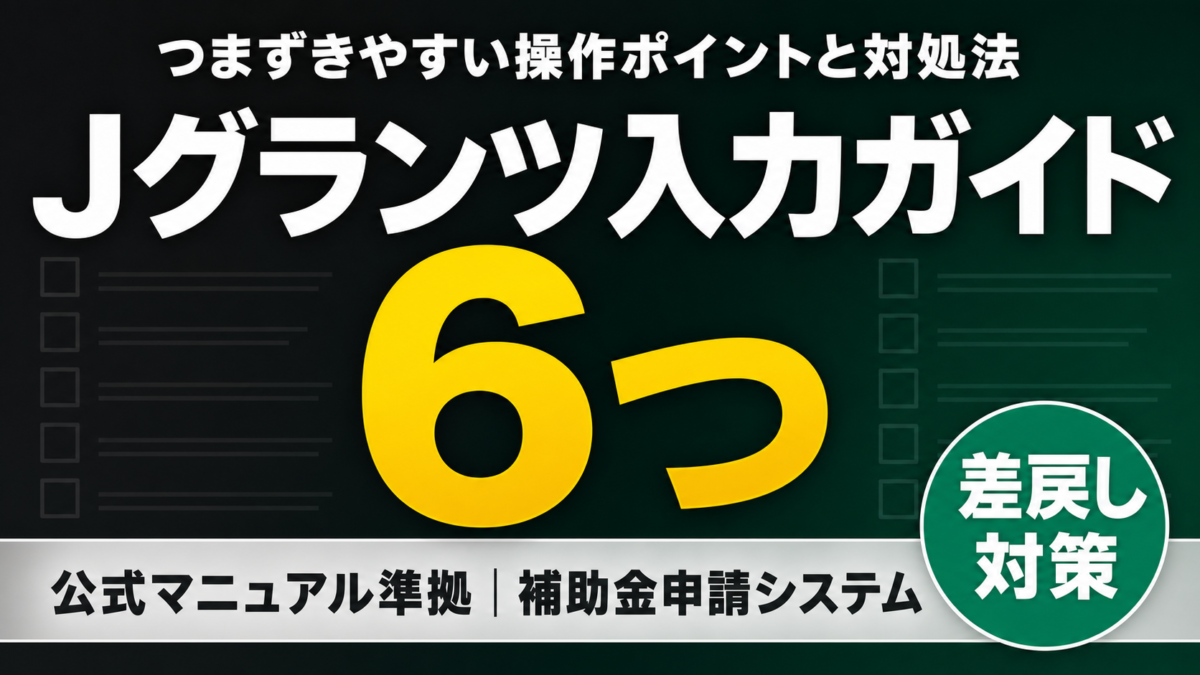
正直なところ、Jグランツの操作画面自体は年々改善されていますが、それでも「知らないと詰む」ポイントがいくつか残っています。この記事では、運営元が公開している事業者向け操作マニュアル(2026年3月26日改訂版)をもとに、入力・操作でつまずきやすい6つのポイントと、その対処法を実務目線でまとめました。
Jグランツを使う前に確認しておくこと
Jグランツは補助金の検索から申請、交付後の実績報告までを一括で行える電子申請システムです。デジタル庁が運営し、多くの経済産業省・中小企業庁系補助金(デジタル化・AI導入補助金、ものづくり補助金、小規模事業者持続化補助金、事業承継・M&A補助金など)で共通して使われています。
| 項目 | 内容 |
|---|---|
| システム名 | Jグランツ(補助金申請システム) |
| 運営元 | デジタル庁 |
| 必要なアカウント | GビズIDプライム、またはGビズIDプライムから権限付与されたGビズIDメンバー |
| 認証方式 | GビズIDによる二要素認証(メールのワンタイムパスワード、または専用アプリ) |
| 主な利用場面 | 補助金の検索、公募申請、交付申請、実績報告、各種手続き |
| セッションの目安 | ログイン後、操作のない状態が続くとログイン画面に戻る仕様(ブラウザのキャッシュクリアでもログアウトされる) |
| 公式マニュアル | Jグランツ事業者クイックマニュアル(PDF) |
GビズIDの取得そのものについてはGビズID登録の完全ガイドで手順を解説しています。Jグランツ全体の申請フローを一通り押さえたい場合はGビズID取得からJグランツ申請までの完全フローもあわせてご覧ください。本記事では、その中でも「入力画面で実際に迷いやすい操作」に絞って解説します。
Step1:GビズIDプライムを取得する
Jグランツを使うには、まずGビズID(法人共通認証基盤)への登録が必要です。法人番号を使って1つのID・パスワードで複数の行政サービスにログインできる仕組みで、代表者が持つ「GビズIDプライム」と、そこから作成する「GビズIDメンバー」の2種類があります。
プライムアカウントの発行には数日〜1〜2週間ほどかかることがあるため、公募締切から逆算して早めに申請しておくのが安全です。
Step2:複数人で作業する場合はGビズIDメンバーを設定する
経理担当者や外部の支援者と分担して申請書類を作成したい場合は、GビズIDメンバーアカウントを使います。手順は次の通りです。
- GビズIDプライムを持つ代表者が、GビズIDのサイトでメンバーアカウントを作成する
- メンバー本人がアカウント情報登録手続きを行う
- プライムアカウントを持つ代表者が「利用可能サービス」の設定でJグランツの利用を許可する
ここで注意したいのは、③の設定をしないとメンバーアカウントでログインできてもJグランツ自体が使えない点です。「アカウントは作ったのにJグランツにログインできない」という相談の多くは、この最後の権限設定の抜けが原因です。
Step3:補助金を検索し、公募要領を確認する
「補助金を探す」画面では、事業名や補助金名など複数の項目を組み合わせて検索できますが、1つの入力欄に複数のキーワードを入れるAND検索はできません(例:「起業 支援」のようなスペース区切り検索は不可)。検索結果は募集期間の終了日時が近い順に並び、見出しをクリックすると並び替えができます。
ここで意外と見落とされがちなのが、一覧画面への戻り方です。検索結果や補助金詳細画面から「一覧に戻る」ボタンを使えば検索条件は保持されますが、ブラウザ標準の「戻る」ボタンを使うと検索条件がリセットされます。何度も同じ条件で検索し直す手間を避けるため、画面内のボタンを使う習慣をつけておきましょう。
Step4:申請フォームを入力する(つまずきやすい項目)
申請フォームの入力自体は難しくありませんが、公式マニュアルが明示的に注意喚起している項目がいくつかあります。
事業開始日の入力ルール
「事業開始日」は、事業開始日の決定方法によって入力の要否が変わります。「交付決定日から開始」または「事業終了日と同日」を選んだ場合、事業開始日欄に日付を入力しても無効になります。「指定日から開始」を選んだ場合のみ、この欄への入力が必須です。事務局から入力方法の指示がある場合は、その指示に従います。
事業終了日の入力ルール
「事業終了日」には、補助金詳細画面に記載された事業終了期限より後の日付を入力することはできません。事業のスケジュールを組む際は、先に事業終了期限を確認してから逆算するのが確実です。
追加通知先メールアドレス
審査結果などの通知を担当者以外にも送りたい場合、申請画面の最下部にある「追加通知先メールアドレス」欄に、最大10件までメールアドレスを登録できます。社内で複数人が申請状況を把握したい場合に活用できます。
Step5:一時保存と「下書き中」ステータスを正しく使う
申請フォームは「一時保存する」ボタンを押した時点の内容が保存され、ステータスは「下書き中」になります。下書き中のデータは、マイページから事業名を選択すればいつでも再編集でき、不要になった場合は削除もできます。
ここが重要なのですが、ステータスが「下書き中」以外(申請済み・差戻し対応中など)の申請データは削除できません。「間違えて別の補助金で申請してしまった」という場合も、下書き中の段階でなければ取り消しができないため、申請前の最終確認が特に大切になります。
Step6:申請ボタンを押す前の最終確認
「申請する」ボタンを押すと確認画面が表示され、そこで改めて「申請する」を押すと申請が確定します。確定後は原則として自分で内容を修正できません。修正が必要な場合は、事務局からの差戻しを待つか、審査結果が出るまで待って改めて手続きするしかないケースもあります。入力内容は一時保存の段階で一度時間を置いて見直すことをおすすめします。
もう一点、代理申請を利用しない事業者が誤って踏みやすいのが「代理申請者が編集可能にする」ボタンです。GビズIDで委任・受任の設定をしていない状態でこのボタンを押してしまうと、以後は事業者自身での編集ができなくなります。誤って押してしまった場合は、マイページから申請内容を確認したうえで、新規に申請を作り直す必要があります。
差戻しになったときの対応フロー
申請内容に不備があると、事務局から「差戻し」の通知が届きます。通知は申請時に登録した担当者メールアドレスと、追加通知先メールアドレスに送られます(送信元は「Jグランツ <no-reply@jgrants-portal.go.jp>」)。対応手順は次の通りです。
- メール内のURLからJグランツにログインする
- 申請フォーム画面に表示される差戻しコメントを確認する
- コメントの指摘に沿って該当箇所を修正する
- 内容を確認したうえで、改めて「申請する」を押して再提出する
なお、事業実施中・事業完了後の申請(実績報告など)は提出回数そのものに制限はありませんが、提出してから通知が行われるまでは、同一の申請を重ねて提出することはできません。差戻しコメントが来る前に慌てて出し直す必要はなく、まずは通知を待つのが基本です。
【要注意】Jグランツ操作でよくある不備6選
不備1:事業開始日欄への入力ルールを誤解する
❌「交付決定日から開始」を選んでいるのに、念のため事業開始日欄にも日付を入力してしまう
⭕ 決定方法ごとの入力要否をマニュアルで確認してから入力する(該当しない場合は空欄のままでよい)
不備2:「代理申請者が編集可能にする」を誤って押す
❌ 代理申請を使う予定がないのに、ボタンの意味を確認せずに押してしまう
⭕ 代理申請を利用しない場合はこのボタンには触れない。誤操作時は新規申請を作り直す
不備3:ブラウザの「戻る」機能で検索条件が消える
❌ 一覧画面に戻るときにブラウザの「戻る」ボタンを使い、検索条件が消えてやり直しになる
⭕ 画面内の「一覧に戻る」ボタンを使う
不備4:「申請する」を押した直後に入力ミスに気づく
❌ 確認画面をよく見ずに「申請する」を連打してしまい、後から誤字や添付漏れに気づく
⭕ 一時保存の段階で一度時間を置き、内容を見直してから申請を確定する
不備5:口座名義(カナ)に入力できない文字を使う
❌ 交付後の口座情報入力で、口座名義(カナ)欄に規定外の記号や漢字を入力してエラーになる
⭕ 入力できるのは半角・全角カナ、英大文字(A〜Z)、数字(0〜9)、スペース、半角括弧、ハイフン、ピリオドのみと事前に確認する(入力した文字は自動的に半角へ変換される)
不備6:ログインしたまま長時間放置する
❌ 申請フォームを開いたまま他の作業に気を取られ、操作のない時間が続いてログイン画面に戻され、未保存の入力が消える
⭕ 入力の区切りごとに「一時保存する」を押す習慣をつける
よくある質問
Q1. Jグランツを使うのに何が必要ですか?
GビズIDプライムアカウント、またはプライムから権限を付与されたGビズIDメンバーアカウントが必要です。GビズID単体では申請できず、Jグランツ側で補助金の検索から申請までを行います。
Q2. 申請の途中で作業を中断できますか?
できます。「一時保存する」を押すとステータスが「下書き中」になり、マイページからいつでも再編集できます。下書き中のデータは削除も可能です。
Q3. 申請した内容を後から修正できますか?
「申請する」を押して確定した後は、原則として自分で修正できません。事務局から差戻しがあった場合のみ、差戻しコメントに沿って修正・再提出ができます。
Q4. 差戻しとはどういう意味ですか?
申請内容に不備があった場合に、事務局が申請者に修正を求める仕組みです。差戻し通知のメールが届いたら、コメントを確認して該当箇所を直し、再度「申請する」ボタンを押して提出し直します。
Q5. 代理申請は誰が使う機能ですか?
GビズIDで委任・受任の関係を設定した事業者間で、申請作業の一部を代わりに行ってもらう機能です。申請書類の作成代行そのものは行政書士等の専門家の業務範囲に関わるため、機能の仕組みを理解したうえで、必要に応じて専門家に相談することをおすすめします。
Q6. 複数の担当者で申請作業を分担できますか?
できます。GビズIDメンバー機能を使えば、代表者以外の担当者にもJグランツの利用権限を付与できます。プライムアカウント側で「利用可能サービス」の設定を忘れないようにしましょう。
まとめ:申請前にやっておきたい3つのこと
- 今日やること:GビズIDプライム(未取得の場合)の申請状況を確認する。取得には数日〜1〜2週間かかることがあります
- 申請フォームを開いたら:事業開始日・事業終了日の入力ルールを確認し、こまめに一時保存する
- 「申請する」を押す前に:一度時間を置いて、確認画面の内容を見直してから確定する
AI導入の計画づくりや、どの補助金が自社に合うかの整理でお悩みの場合は、お問い合わせフォームからお気軽にご相談ください。なお、申請書類の作成代行そのものは行政書士の業務範囲となるため、弊社では行っておりません。
あわせて読みたい:
- GビズID登録の完全ガイド — アカウント取得の手順を画像なしでもわかるように解説
- 補助金採択後の実績報告書の書き方 — 交付後に必要になるJグランツ上の手続き
- デジタル化・AI導入補助金の申請手順 — Jグランツを使う代表的な補助金の実例
この記事は補助金ナビ編集部がお届けしました。
免責事項
本記事の情報は2026年7月16日時点でJグランツ事業者クイックマニュアル(2026年3月26日改訂版)等の公表資料に基づく参考情報です。システムの画面・仕様は予告なく変更される場合があります。最新の操作方法は必ずJグランツの公式サイト・公式マニュアルでご確認ください。本記事の情報に基づく申請の結果について、当サイトは一切の責任を負いません。
参考・出典
- Jグランツ 事業者クイックマニュアル(2026/3/26版) — デジタル庁 Jグランツ運営事務局(参照日: 2026-07-16)
- Jグランツ(補助金申請システム)公式サイト(参照日: 2026-07-16)
- GビズID公式サイト(参照日: 2026-07-16)