決算が確定し、経理担当者の机には損益計算書、貸借対照表、労働者名簿が並んでいる。ところが、専用システムを開くと「現在の取組状況」「製品等情報」「本年度納付額」と見慣れない入力欄が続き、どの数字をどこから写すのかで手が止まりやすい。そこで必要になるのが、事業再構築補助金の事業化状況報告について、様式第13と別紙を決算書類から正しく埋め、最後の「報告完了」まで進める手順です。
2026年10月16日時点の直答:事業再構築補助金の補助事業者は、補助事業の完了日が属する年度の終了後を初回として、以降5年間、「事業化状況・知的財産権報告書(様式第13)」と「事業化状況等の実態把握調査票(様式第13別紙)」を事業化状況報告システムで報告します。GビズIDでログインし、確定した決算書の数値、補助事業の売上・原価、労働者名簿などを①から⑧まで順番に登録します。「報告完了」を押した後に経営課題アンケートが表示された場合は回答を登録し、一覧の入力状況が「完了」になったところまで確認します。
特に間違えやすいのは、「減価償却費(販売費及び一般管理費)」へ販売費及び一般管理費の内訳に計上した額を入れること、労働者名簿から役員を除くこと、賃金台帳の提出対象なら決算日時点で在職する従業員を確認できる台帳を用意することです。本年度納付額はシステムのG欄を確認し、1円以上なら審査後の納付命令書に従います。
事業再構築補助金の事業化状況報告ページでは、詳細操作マニュアルが2026年7月1日、かんたんマニュアルが2026年6月29日に更新されています。以下は、この当日版の公式資料を基準に整理しています。
最初に確認するのは「いつ・何を・どこへ出すか」
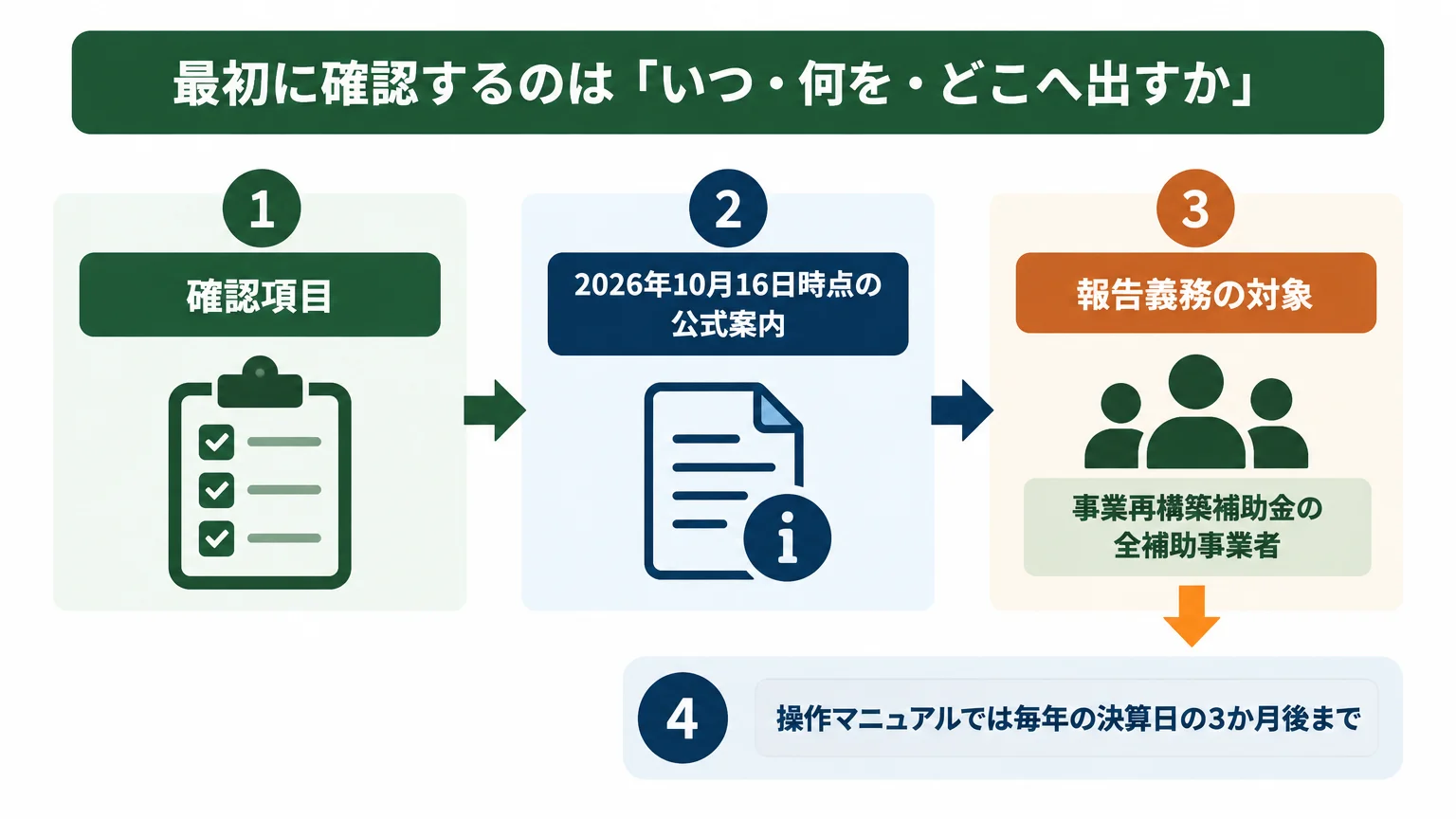
事業化状況報告は、採択時の申請や補助事業終了時の実績報告とは別の、補助事業完了後の継続報告です。実績報告との違いを先に整理したい場合は、補助金の実績報告・事業化報告の書き方も確認してください。
| 確認項目 | 2026年10月16日時点の公式案内 |
|---|---|
| 報告義務の対象 | 事業再構築補助金の全補助事業者 |
| 報告期間 | 補助事業の完了日が属する年度の終了後を初回として、以降5年間 |
| 入力時期 | 操作マニュアルでは毎年の決算日の3か月後まで。実際の開始日・対象期間は案内メールとシステム表示で確認 |
| 提出する報告 | 様式第13と様式第13別紙。直近の確定決算書類等も登録 |
| 提出方法 | 事業化状況報告システムへGビズIDプライムまたはメンバーでログインして入力 |
| 金額の単位 | すべて円単位 |
| 提出完了の判定 | 入力状況が「完了」と表示されること。「登録実行」だけでは完了しない |
様式第13の公式ファイルには、様式第13、別紙、直近の損益計算書等はシステムから入力することで届け出たものとする旨が記載されています。Wordファイルを編集して郵送する手続きではありません。
完了日が属する年度
初回の事業化状況報告
毎年の確定決算で報告
システム表示が「完了」
ログイン前に確定決算書と対象年度の資料をそろえる
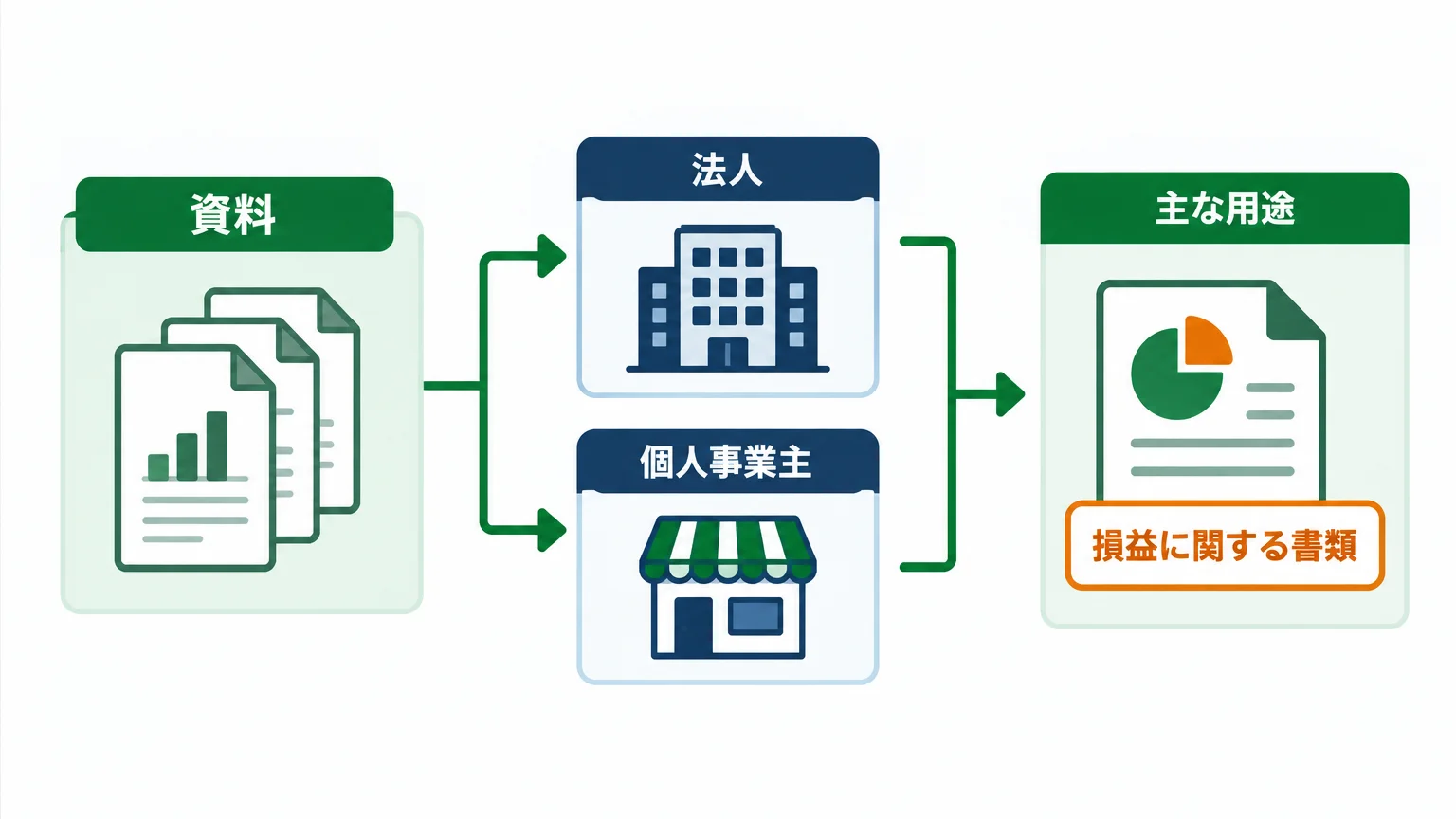
入力途中で資料を探し始めると、転記ミスだけでなくタイムアウトによる未保存も起きやすくなります。操作マニュアルは、30分以上画面遷移を伴うボタン操作がない場合にタイムアウトし、登録前の入力内容が保存されないと案内しています。まず、対象年度と採択類型を確認したうえで資料をひとまとめにしましょう。
| 資料 | 法人 | 個人事業主 | 主な用途 |
|---|---|---|---|
| 損益に関する書類 | 損益計算書 | 青色申告決算書または収支内訳書 | 売上高、営業利益、営業外費用等 |
| 資産に関する書類 | 貸借対照表 | 青色申告決算書または収支内訳書の全ページ | 資本金等 |
| 従業員を確認する書類 | 労働者名簿または法人事業概況説明書 | 労働者名簿 | 決算日時点の従業員数 |
| 原価・販管費の内訳 | 製造原価報告書、販売費及び一般管理費明細表 | 申告書の該当内訳 | 人件費、減価償却費、補助事業の原価 |
| 賃金台帳 | システムに表示される対象者。報告年度の主たる事業実施場所分に加え、採択類型・引上げ要件によって追加年度分が必要 | 賃上げ要件等の確認 | |
| 補助事業の管理資料 | 補助事業の売上、製品・サービス別の原価、知的財産権の出願・取得状況 | 事業化状況、製品等情報、知的財産権等 | |
使うのは、報告対象期間内に確定した直近の決算数値です。試算表や確定前の数字、翌期の見込みは入力しません。別紙にも希望的な数値ではなく実績を入れる必要があります。
GビズIDで入り、①から⑧まで順番に登録する
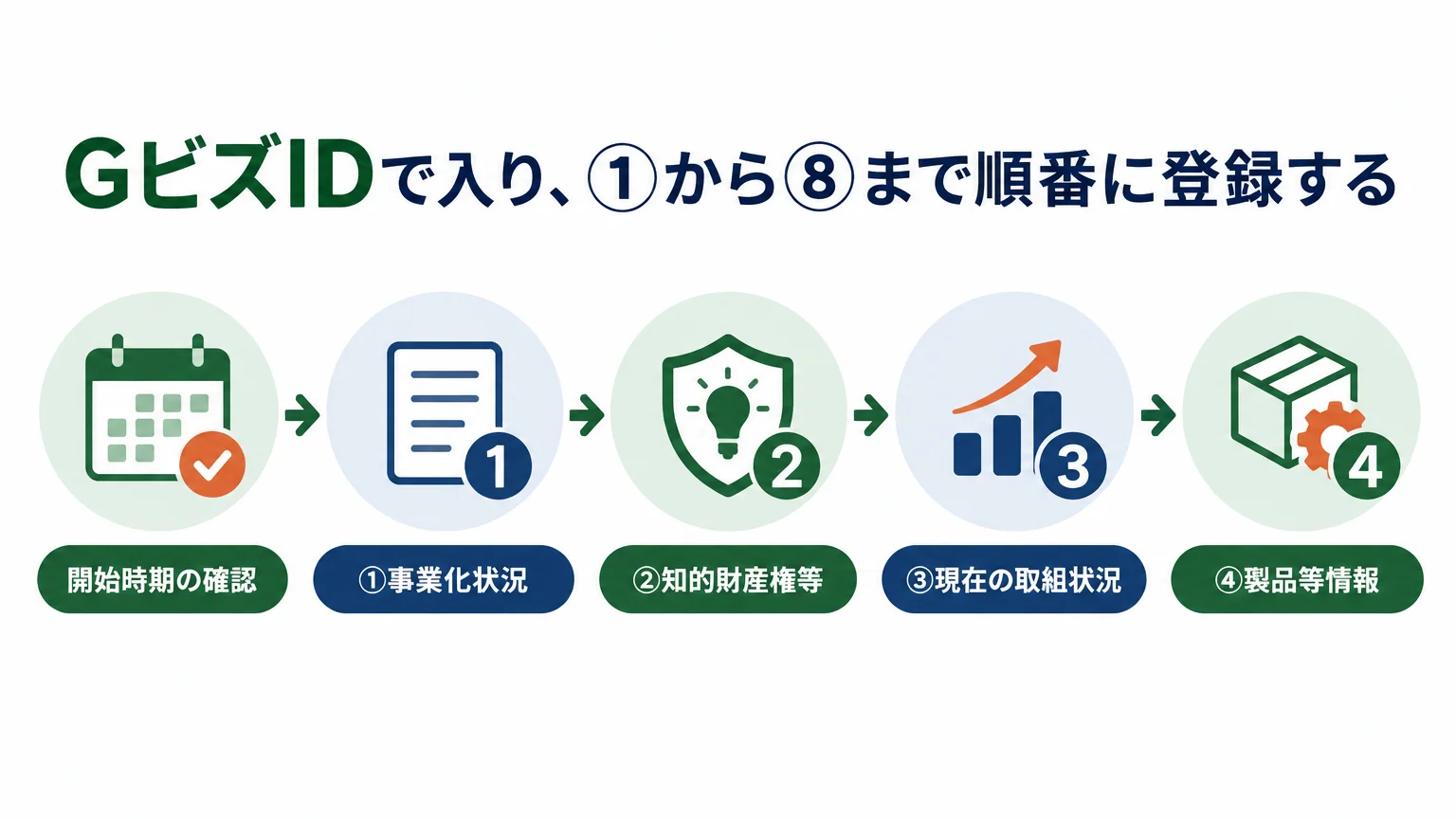
提出先はJグランツではなく、事業化状況報告の専用システムです。事業化状況報告システムへアクセスし、「GビズIDでログイン」を選びます。使用できるのはGビズIDプライムまたはGビズIDメンバーです。ログイン後、メインメニューの「報告書・申請書」から「事業化状況・知的財産権報告」を開きます。
- 開始時期の確認:登録済みの補助事業完了月、決算年月、現在の進行状況を確認する。
- ①事業化状況:事業化の有無、段階、取引形態を選ぶ。
- ②知的財産権等:出願中・取得済みの件数や内容、譲渡・実施権設定の有無を登録する。件数は交付決定から報告対象年度の終了時点までの全件を確認する。
- ③現在の取組状況:資本金、従業員数、総売上高、利益、人件費、減価償却費等を確定決算から入力する。
- ④製品等情報:補助事業で生まれた製品・商品・サービスの売上と原価を入れる。
- ⑤本年度納付額:システムが算出したAからGまでを確認する。
- ⑥損益計算書等・⑦その他のデータ:対象となる決算書類や追加データを登録する。
- ⑧文書発信年月日:報告する日付と、補助事業で取得した資産の使用状況を確認・登録する。報告書を出力して「報告完了」を押し、経営課題アンケートが表示された場合は回答を登録する。
ログイン
②知的財産権等
④製品等情報
⑥損益計算書等
⑧発信日・資産確認
完了状態を確認
「未入力」を押して登録画面を開き、内容を確認して「登録実行」まで進めます。完了した項目には登録年月日が表示されます。入力不要な項目は、登録内容に応じて「なし」と表示されます。
①事業化状況は売上の有無と段階を一致させる
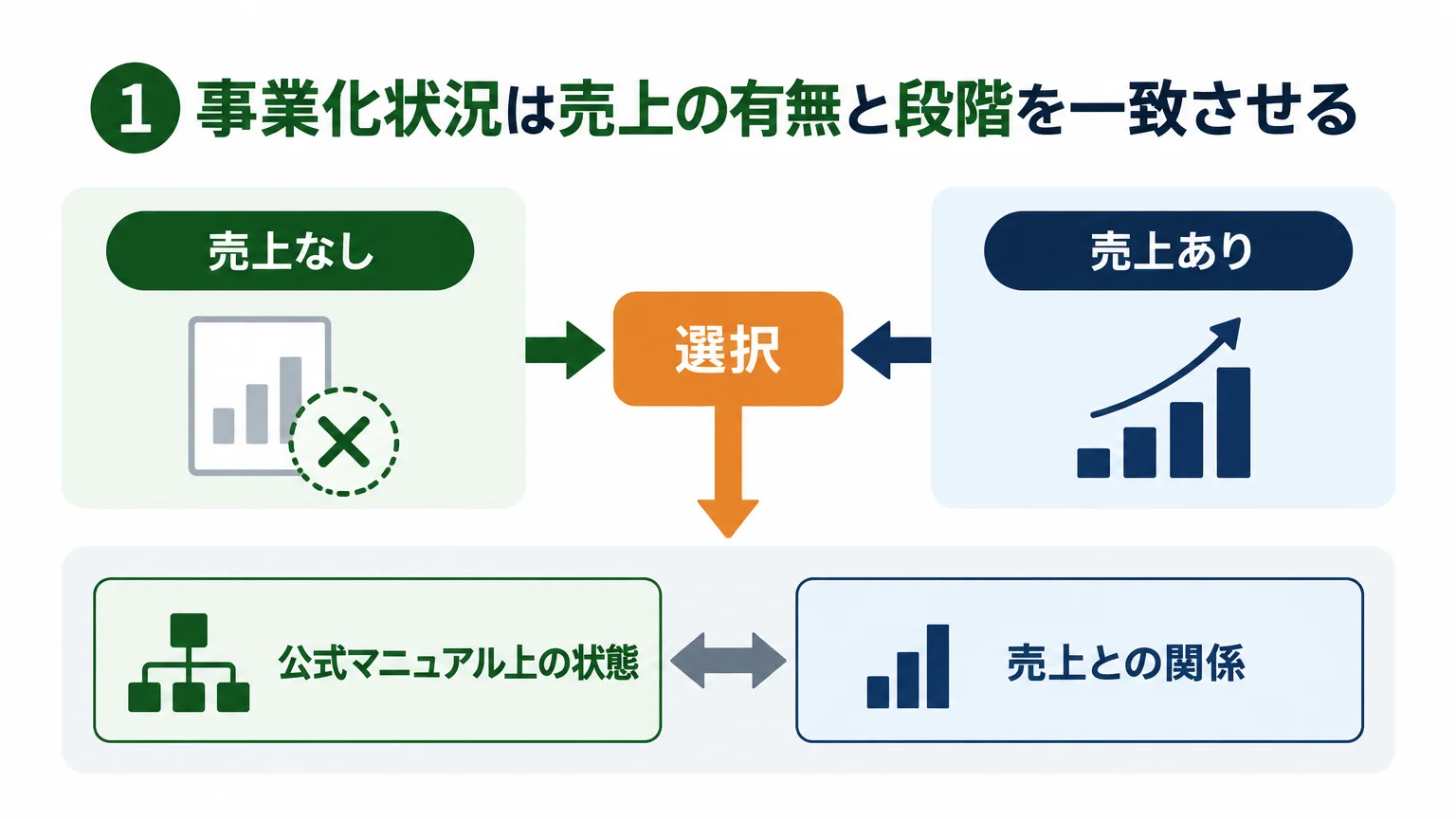
ここでいう補助事業は、採択された事業計画書に新たな取組として記載した事業です。既存事業や、採択された事業計画にない別の新規事業を混ぜません。
| 選択 | 公式マニュアル上の状態 | 売上との関係 |
|---|---|---|
| 事業化なし | 補助事業の成果がまだ事業化していない | 売上なし |
| 第1段階 | 試作や宣伝を行っている | 売上なし |
| 第2段階 | 注文や契約が取れている | 売上なし |
| 第3段階 | 1つ以上の販売やサービス提供がある | 売上あり |
| 第4段階 | 継続的に販売しているが利益は出ていない | 売上あり |
| 第5段階 | 継続的に販売し、利益が出ている | 売上あり |
補助事業の売上を計上しているのに第1段階や第2段階を選ぶと、製品等情報との整合が崩れます。一部の製品だけでも販売実績があれば、売上のある段階として実態に合わせて登録します。
売上なし
第1段階・第2段階
売上あり
③現在の取組状況は決算書の同じ区分から写す
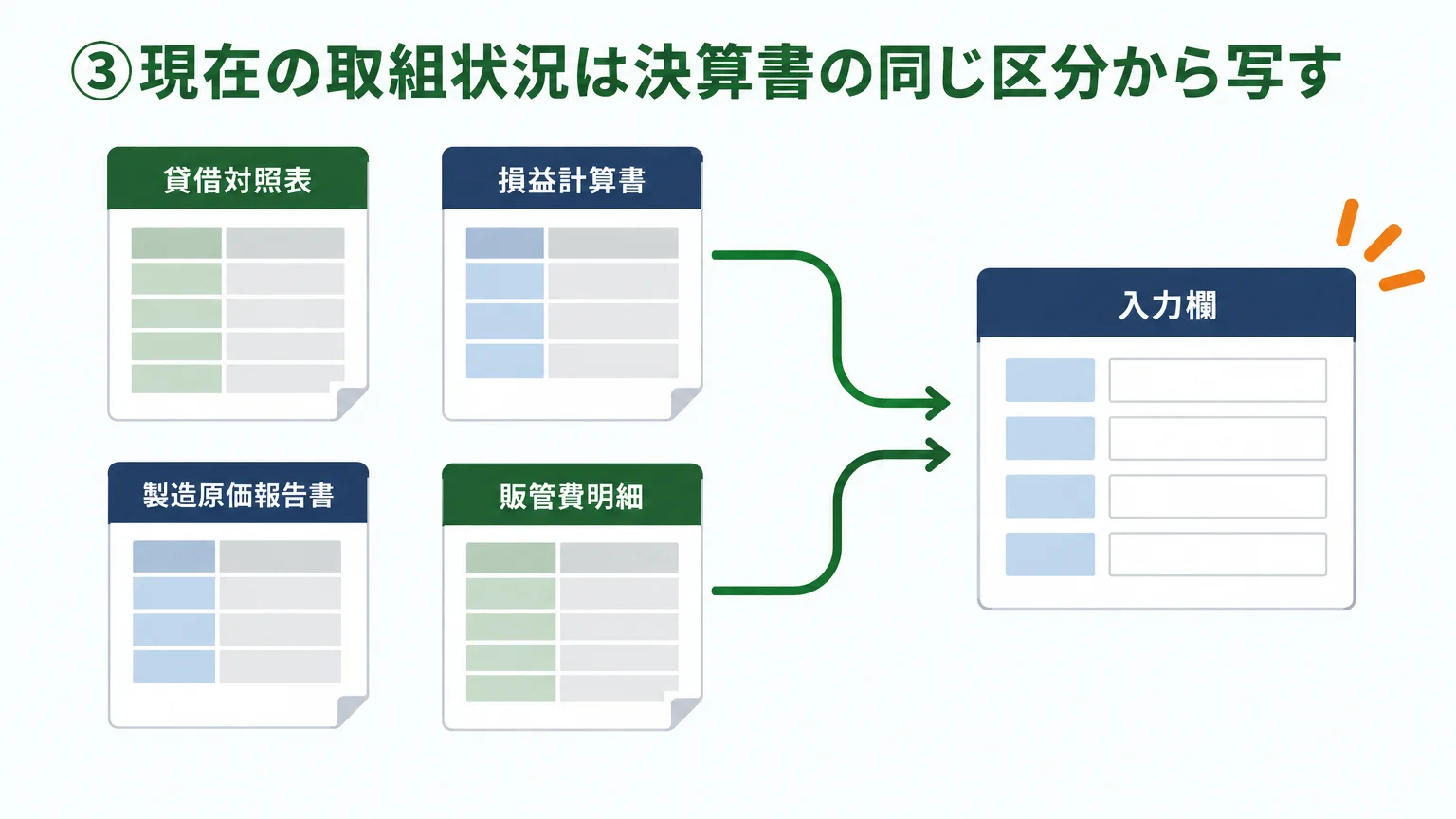
様式第13別紙の財務欄は、会社全体の数値と補助事業の数値を区別して入力します。まず会社全体の確定決算を転記し、その後に補助事業の売上・原価を④製品等情報で登録すると考えると混乱しにくくなります。
| 入力欄 | 主な転記元 | 注意点 |
|---|---|---|
| 資本金 | 法人は貸借対照表の同項目 | 個人事業主は資本金の概念がないため0で問題ない |
| 従業員数 | 労働者名簿または法人事業概況説明書 | 決算日時点の人数。役員を除き、兼務役員は含める |
| 総売上高 | 法人は損益計算書、個人事業主は申告書の売上・収入欄 | 補助事業だけでなく会社全体の数値 |
| 営業利益 | 法人は損益計算書の同項目 | 個人事業主は申告書区分に応じてマニュアル指定の項目から算出 |
| 営業外費用 | 法人は損益計算書の同項目 | 個人事業主は利子割引料 |
| 人件費 | 販管費内訳の給与等人件費と、原価報告書等の労務費等 | 決算書にある科目ごとに入力 |
| 減価償却費(原価) | 製造原価報告書の減価償却費 | 製造原価報告書を作成していない場合は0 |
| 減価償却費(販売費及び一般管理費) | 販売費及び一般管理費の内訳に計上した減価償却費 | 会社の減価償却費総額をそのまま入れない |
特に「減価償却費(販売費及び一般管理費)」は、固定資産台帳の減価償却費総額を丸ごと入力する欄ではありません。法人なら販売費及び一般管理費明細表の内訳を見て、その区分に計上した減価償却費だけを入力します。個人事業主は、青色申告決算書または収支内訳書の該当欄を使います。
貸借対照表
資本金
損益計算書
総売上高・営業利益・営業外費用
製造原価報告書
労務費・原価側の減価償却費
販管費明細
給与等人件費・販管費側の減価償却費
④製品等情報は「補助事業だけ」の売上と原価を分ける
③が会社全体の決算情報であるのに対し、④製品等情報は、採択された事業計画に基づく新規事業の実績です。製品・商品・サービスが複数ある場合も、現行の公式FAQは、一つにまとめて入力するよう案内しています。補助事業全体として販売金額と補助事業に係る収益額を入力し、原価算出表では「当該事業の原価」と「原価総額」を分けます。
- 販売金額:補助事業による製品・商品・サービスの売上額を入れる。
- 当該事業の原価:採択された新規事業だけの原価を入れる。
- 原価総額:補助事業を含む会社全体の原価を入れる。
- 原価算出根拠:原価総額に対する割合、当該事業の売上比率、月額賃金と月数など、計算式を単位付きで具体的に記載する。
既存事業の売上を補助事業の売上として足したり、補助対象経費の総額をそのまま当年度の原価に置き換えたりしないでください。実績が0円の項目も、システムの指示に沿って0または「計上なし」と登録します。
労働者名簿は役員を除き、賃金台帳は決算日在職者を確認する
労働者名簿に必要な情報
労働者名簿は、報告期間の決算日時点のものを用意します。少なくとも事業者名と従業員のフルネームが確認できる状態にします。従業員が0人なら、「名簿なし」で済ませるのではなく、従業員がいない旨を記載した書類を添付します。
役員は従業員数に含めず、労働者名簿からも除きます。ただし、従業員としての身分も持つ兼務役員は例外で、労働者名簿へ記載し、従業員数にも含めます。「取締役」という肩書だけで一律に除外せず、実態を確認してください。
賃金台帳は全事業者一律ではない
公式FAQは、賃金台帳について決算日時点で在職する従業員を確認するとしています。提出欄が表示される事業者は、報告対象年度の主たる事業実施場所の賃金台帳を準備します。
一方、大規模賃金引上枠や補助率等引上要件などでは、補助事業終了年度の前年度、応募時点で直近の事業年度、基準年度といった追加年度の台帳が必要になる場合があります。自社の採択回・事業類型・要件によって異なるため、画面に表示された提出欄と事業化状況報告システム操作マニュアル3.4版を照合しましょう。
⑤本年度納付額はG欄を確認し、自分で先払いしない
④製品等情報まで登録すると、システムが入力値からAからGまでを算出します。Aは補助金確定額、Bは補助事業の事業化に係る本年度収益額、Cは控除額、Dは累計支出額、Eは基準納付額、Fは前年度までの累計納付額、Gが本年度納付額です。
Gが1円以上なら、審査後に送られる納付命令書を確認し、指定期限内に納付します。入力時点で独自に振込先を調べて先払いする手続きではありません。Gが0円なら、内容を確認して⑥損益計算書等へ進みます。③現在の取組状況や④製品等情報を直したときは、⑤を開き直して金額を確認し直してください。
0円
⑥損益計算書等へ
1円以上
赤字年度の免除は「会社全体の経常利益」で判定する
該当年度の決算時に、会社全体の経常利益が赤字である場合、その年度分の収益納付は免除されます。ただし、事業化状況報告で使う経常利益は「営業利益-営業外費用」で算出し、営業外収益を含めません。そのため、決算書に表示された経常利益と一致しない場合があります。補助事業単体が赤字、当期純利益が赤字というだけで判定しないことが大切です。
算式やAからGまでの関係を詳しく確認したい場合は、収益納付の計算方法と補助金5制度の違いで、事業再構築補助金の公式算式を整理しています。
⑥から⑧は添付と資産の使用状況を確認し、完了表示まで進む
⑥では、確定した損益計算書、貸借対照表、労働者名簿または法人事業概況説明書、必要に応じて賃金台帳、製造原価報告書、販売費及び一般管理費明細表などを登録します。ファイルはPDFが推奨されています。申告書を使う場合は、必要ページだけを切り出さず全ページを添付する箇所があります。
⑦その他のデータを登録したら、⑧文書発信年月日へ進みます。公式FAQでは、ここには報告を完了する日付を入力し、当日の日付を入れた場合は当日中に報告完了まで進めるよう案内しています。続いて、補助事業で取得した資産の使用状況を確認し、該当する選択肢を選んで登録します。
報告書はPDFまたはExcelで出力できます。公式マニュアルはPDFを推奨し、A4判で印刷して保管するよう案内しています。Excelで出力する場合は全シートを印刷します。
最後に「報告完了」を押します。経営課題アンケートが未登録なら、その画面が表示されます。経営課題・関心事項と関心施策をそれぞれ1つ以上選び、必要な追加入力を済ませて「登録」を押してください。このアンケートは5年間、毎年登録する扱いです。
その後、事業化状況一覧の入力状況が「完了」になったことを確認します。「①から⑧まで登録した」「PDFを保存した」「報告完了の確認画面で『はい』を押した」だけでは、アンケート未登録時の提出は終わっていません。差戻しがあると入力中へ戻るため、メールとシステムの差戻しコメントを確認し、修正後にもう一度「報告完了」を押します。アンケートを登録済みなら、差戻し後の再登録は不要です。
未報告は交付決定の取消し・返還・加算金の対象になる
現行の交付規程第22条第1項第1号・第10号は、規程等への違反と、第25条第1項の事業化状況報告を行わなかった場合を取消事由に定めています。中小機構は交付決定の全部または一部を取り消すことができます。取り消した部分について補助金がすでに交付されているときは、期限を付して、その全部または一部の返還を命じます。
さらに第22条第3項では、未報告による取消しに伴って返還を命じる場合、補助金の受領日から納付日までの期間に応じて、年利10.95%で計算した加算金を併せて命じるとしています。期限を過ぎた瞬間に必ず全額取消しになる、という単純な規定ではありませんが、「売上がまだないから出さなくてよい」「事務局から連絡が来たら出せばよい」と判断するのは危険です。
返還が生じる場面を事業化状況報告以外も含めて整理したい方は、補助金の返還・交付取消が起きる典型5パターンも参考にしてください。
財産処分・廃止・承継・社名変更は専用の公式案内を見る
次の手続きは、様式第13の通常入力とは目的も様式も異なります。この記事で手順を混ぜず、該当する公式ページへ進んでください。
事業再構築補助金の事業化状況報告でよくある質問
Q1. 売上がまだ出ていなくても報告は必要ですか?
必要です。全補助事業者が対象で、売上がない場合も実態に合わせて「事業化なし」または売上なしの段階を選びます。売上がないことと、報告義務がないことは別です。
Q2. 様式第13のWordファイルを提出すれば完了ですか?
完了しません。様式第13と別紙は事業化状況報告システムで入力し、最後に「報告完了」を押します。公式のWordファイルは項目確認に使えますが、通常の提出先は専用システムです。
Q3. 報告期限は全社共通の日付ですか?
一律の暦日ではありません。操作マニュアルは毎年の決算日の3か月後までと案内していますが、開始日と対象期間は補助事業完了月・決算年月によって変わります。案内メールとシステム表示を優先してください。
Q4. 減価償却費は固定資産台帳の合計を入力しますか?
入力欄によって異なります。「減価償却費(販売費及び一般管理費)」には、販売費及び一般管理費の内訳へ計上した減価償却費を入力します。原価側は製造原価報告書の同項目を使い、同報告書を作成していない場合は0とするのが公式マニュアルの案内です。
Q5. 社長や取締役を労働者名簿に入れますか?
役員は従業員数に含めず、労働者名簿からも除きます。ただし兼務役員は名簿に記載し、従業員数へ含めます。役員か兼務役員かを社内資料で確認してください。
Q6. 賃金台帳は退職者分も必要ですか?
公式FAQは、決算日時点で在職する従業員の賃金台帳で確認するとしています。提出対象者や追加年度は採択類型・引上げ要件で変わるため、主たる事業実施場所の台帳を基礎に、システムの表示を確認してください。
Q7. 会社が赤字なら本年度納付額は必ず0円ですか?
該当年度の決算時に会社全体の経常利益が赤字なら、その年度分の収益納付は免除されます。ただし、この報告上の経常利益は営業外収益を含めずに算出するため、決算書の表示額と異なる場合があります。必要な数値を入力し、最終的にはシステムのG欄を確認してください。
Q8. 本年度納付額が表示されたら、すぐ振り込めばよいですか?
自分の判断で先払いしません。入力内容を確認して報告を完了し、事務局の審査後に送られる納付命令書で金額、振込先、期限を確認して納付します。
Q9. 「登録実行」が終われば提出済みですか?
提出済みとは限りません。①から⑧までの登録後、⑧の画面で「報告完了」を押します。経営課題アンケートが表示された場合は、その回答も登録してください。最後に一覧の入力状況が「完了」となっていることを確認します。日付がない場合や「入力中」の場合は完了していません。
Q10. 入力内容に迷ったときは税理士や事務局へ相談できますか?
決算科目の区分は顧問税理士等へ、制度画面・必要資料・自社の採択類型に関する判断は事業再構築補助金事務局へ確認するのが安全です。記事の一般説明だけで提出内容を確定せず、交付決定通知、採択回の資料、現行マニュアルを合わせて確認してください。
運営元 Uravation より助成金を使ってAI研修を進める場合に、対象者の選び方・カリキュラム・効果測定・申請準備で確認しておく項目を、無料のチェックリストにまとめています。 AI研修導入40項目チェックリストを受け取る(無料)
参考・公式情報
- 事業化状況報告|事業再構築補助金 — 報告義務、必要書類、専用システム、FAQ、各種変更手続き(参照日:2026年10月16日)
- よくあるご質問|事業再構築補助金 — 減価償却費、賃金台帳、役員、複数製品の入力、報告完了の確認(参照日:2026年10月16日)
- 事業化状況報告システム操作マニュアル3.4版 — GビズIDログイン、①から⑧の入力、書類登録、報告完了(参照日:2026年10月16日)
- 事業化状況報告かんたんマニュアル — 事業化段階、決算書の転記、労働者名簿、本年度納付額(参照日:2026年10月16日)
- 様式第13 事業化状況・知的財産権報告書 — 報告項目と円単位入力(参照日:2026年10月16日)
- 様式第13別紙 事業化状況等の実態把握調査票 — 財務数値、付加価値額、事業化段階、製品等情報(参照日:2026年10月16日)
- 中小企業等事業再構築促進補助金交付規程 — 第22条、第25条、第27条(参照日:2026年10月16日)
- 補助事業の手引き 第12回・第13回向け — 事業化状況報告、収益納付、赤字年度の扱い(参照日:2026年10月16日)
- 事業再構築補助金|経済産業省 — 制度概要と事務局への公式導線(参照日:2026年10月16日)
- 事業再構築補助金 第13回公募の概要|経済産業省・中小企業庁 — 補助事業後5年間のフォローアップ(参照日:2026年10月16日)
- 補助金等に係る予算の執行の適正化に関する法律|e-Gov法令検索 — 国庫補助金の取消し・返還等に関する法的枠組み(参照日:2026年10月16日)
結論と次の一歩
事業再構築補助金の事業化状況報告は、様式第13のWordファイルを埋めるだけの作業ではありません。確定決算書、補助事業の売上・原価、決算日時点の従業員資料をそろえ、専用システムで①から⑧まで順番に入力し、G欄と添付書類を確認して「報告完了」まで進める手続きです。
- 対象年度を確定する:案内メールとシステムで補助事業完了月・決算年月・報告期間を照合する。
- 転記元を付箋で分ける:貸借対照表、損益計算書、製造原価報告書、販管費明細、労働者名簿、賃金台帳を入力欄ごとに分ける。
- 完了状態を保存する:⑧で資産の使用状況まで登録して「報告完了」を押し、一覧が「完了」になったことを確認する。報告書はPDFで保存し、A4判で印刷・保管する。
AI・DX投資の事業計画や、補助事業終了後の効果測定の整理で迷っている場合は、株式会社Uravationへのお問い合わせからご相談ください。補助金申請の採択・受給を保証したり、行政書士業務に当たる申請書作成を代行したりする案内ではありません。
この記事は補助金ナビ編集部がお届けしました。
免責事項:本記事は2026年10月16日時点の経済産業省、中小企業庁、事業再構築補助金事務局等の公表資料に基づく一般的な参考情報です。制度・システム・様式・必要書類は改訂される場合があります。提出前に、必ず自社の採択回・交付決定内容と事業化状況報告の公式ページで最新情報をご確認ください。本記事は採択、受給、収益納付免除その他の結果を保証するものではありません。