perl: warning: Setting locale failed.
perl: warning: Please check that your locale settings:
LANGUAGE = (unset),
LC_ALL = (unset),
LANG = “C.UTF-8”
are supported and installed on your system.
perl: warning: Falling back to the standard locale (“C”).
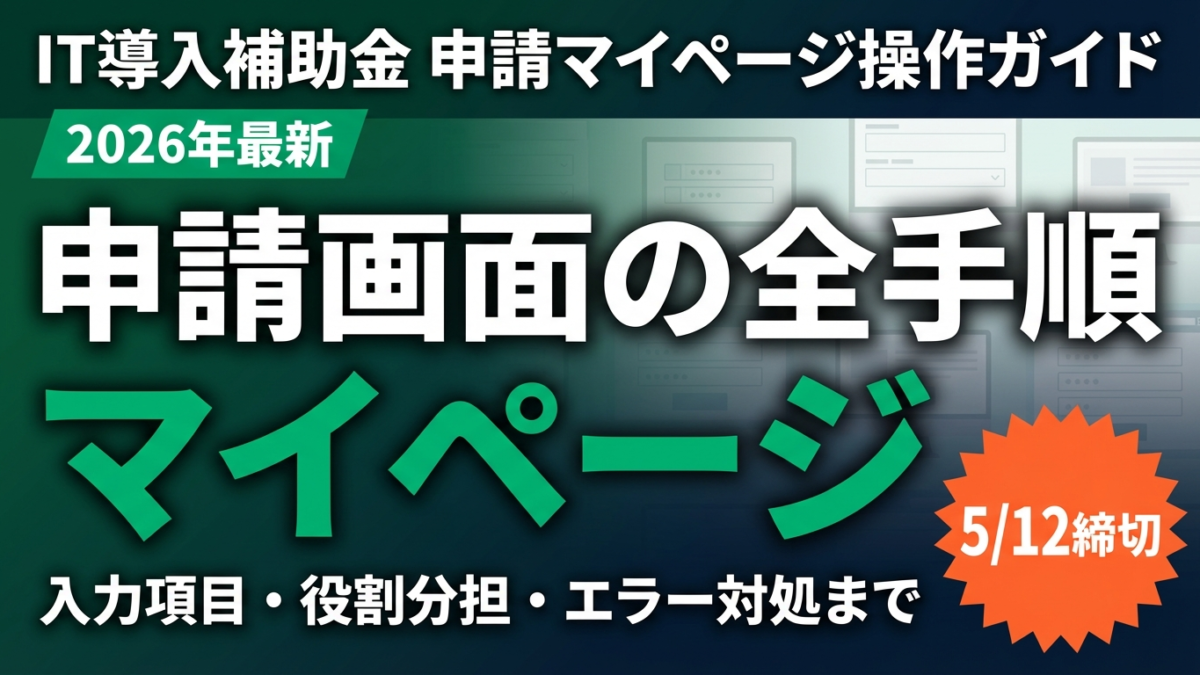
「申請マイページに入ったものの、何をどこに書けばいいか分からない」——デジタル化・AI導入補助金2026の申請を進めている企業から、よく届く声だ。
申請マイページの開設から「事務局に提出」ボタンを押すまでには、複数の入力画面がある。画面の順序を知らずに進めると、途中で止まったり、IT導入支援事業者との役割分担に混乱したりする。
この記事では、実際の申請マイページの画面構成と、各フェーズで補助事業者が入力する項目を整理する。第1次締切(2026年5月12日)までに確実に提出を完了するために役立ててほしい。
申請マイページの全体像
| 項目 | 内容 |
|---|---|
| 制度名 | デジタル化・AI導入補助金(2026年度) |
| 所管省庁 | 経済産業省・中小企業庁 |
| 運営 | 中小機構(SMRJ) |
| 補助率 | 1/2〜4/5(通常枠基本1/2、小規模・賃上げ要件で最大4/5) |
| 補助上限額 | 最大450万円(通常枠・4プロセス以上選択時) |
| 申請方法 | 申請マイページ(オンライン) |
| 第1次締切 | 2026年5月12日(火)17:00 |
| 公式サイト | デジタル化・AI導入補助金2026事務局 |
申請の全体比較はAI導入に使える補助金5選 徹底比較も参照してほしい。
申請の役割分担:事業者とIT支援事業者で何を入力するか
デジタル化・AI導入補助金の申請画面は、「補助事業者(申請企業)」と「IT導入支援事業者」が別々に入力する仕組みになっている。ここが一般的なオンライン申請と最も異なる点だ。
| 入力主体 | 主な入力項目 |
|---|---|
| IT導入支援事業者 | 導入するITツールの情報、補助対象経費の内訳、支援内容 |
| 補助事業者(申請企業) | 企業基本情報、財務情報(売上・従業員数等)、経営状況、賃上げ計画(任意)、宣誓・確認事項 |
補助事業者は「IT導入支援事業者からの招待」を受けて初めてマイページを開設できる。つまり、IT支援事業者を決めずに単独で申請を始めることはできない。
フェーズ1: マイページ開設(IT支援事業者の招待が起点)
IT導入支援事業者が申請マイページから招待操作を行うと、事務局から補助事業者宛にメールが届く。
事例区分: 想定シナリオ
以下は100社以上のAI導入支援経験をもとに構成した典型的な申請シナリオです。
実際によくあるケース:招待メールを見落とす
担当者不在・メールフォルダの振り分け・迷惑メールへの誤分類で、招待メールを見落とすケースが後を絶たない。招待URLの有効期限は72時間。気づいた時には期限切れ——という事態は、IT支援事業者に再発行を依頼することで解決できるが、時間ロスになる。
対策:IT支援事業者から「招待操作を実施します」という連絡を受けたら、その日のうちにメールを確認してURLをクリックする。メールアドレスは普段から使っているものを申請時に登録する。
開設時の注意点
- GビズIDプライムが必要(プロバイダーアカウントでは不可)
- ブラウザはEdgeまたはChromeの最新版を使う
- 開設完了後、マイページへの再ログインは公式サイト右上「申請マイページ」から(招待URLではなく)
フェーズ2: 企業基本情報の入力
マイページを開設したら、企業基本情報を入力する。
入力項目と注意点
- 法人番号:法人番号公表サイトで確認した正確な番号を入力。ここが違うと財務情報との照合でエラーになる
- 代表者情報:GビズIDに登録した情報と一致させること
- 事業所の所在地:本店住所か主たる事業所住所かを事前に確認する
- 業種コード:日本標準産業分類から正確に選ぶ。「製造業」内でも細分類が問われるケースがある
フェーズ3: 財務情報・経営状況の入力
ここが補助事業者にとって最も手間がかかるフェーズだ。直近2期分の財務データを入力する。
必要な財務数値
- 売上高(2期分)
- 営業利益(2期分)
- 従業員数
- 賃金総額(賃上げ要件を申請する場合)
よくある入力エラー
- ❌ 税込みと税抜きを混在させて入力する → ⭕ 決算書の区分に従って統一する
- ❌ 「従業員数」にパート・アルバイトを含める/除外する判断が曖昧 → ⭕ 公募要領の定義(常時雇用する従業員)を確認する
- ❌ 直近1期分しか入力しない → ⭕ 直近2期分が必要(創業1期未満の場合は別途確認)
フェーズ4: IT導入支援事業者が入力(ツール情報・経費内訳)
補助事業者の基本情報入力が完了したら、IT導入支援事業者がツール情報と経費内訳を入力する。このフェーズでは補助事業者の操作はない。ただし、以下を事前に確認しておくことで、支援事業者側の作業がスムーズになる。
- 導入するITツールの登録番号(事務局に登録済みのツールのみ対象)
- 導入に関わる経費の内訳(ソフトウェア購入費・クラウド利用料等の区分)
- 補助対象外の経費が含まれていないか(汎用PCや保守運用費は原則対象外)
フェーズ5: 宣誓・確認と最終提出
IT支援事業者の入力が完了すると、補助事業者側に「内容確認・宣誓」の操作画面が現れる。
確認画面では以下の内容が表示される:
- 申請枠・類型
- 補助対象事業の概要
- 補助対象経費の内訳と補助申請額
- 各種宣誓事項(不正受給がないこと、要件を満たしていること等)
全項目を確認の上「宣誓する」にチェックを入れ、「事務局へ提出」をクリックすれば申請完了となる。提出後、受付完了のメールが届く。
重要:提出後の修正は原則できない。入力内容、特に財務情報と経費内訳は提出前に必ず確認する。
申請マイページでよくあるトラブルと対処法
- ❌ 画面が途中で固まる → ⭕ 推奨ブラウザ(Edge/Chrome最新版)を使う。Safariは非推奨
- ❌ 保存ボタンが反応しない → ⭕ Windows環境では再起動で解決することが多い。OS更新後は必ず再起動してから操作する
- ❌ 事業者側の入力が完了しているのに自分の画面が進まない → ⭕ ページの強制更新(Ctrl+F5)を試す。それでも解消しない場合は事務局に連絡
- ❌ 財務情報の入力でエラーが出る → ⭕ 法人番号の入力誤りが原因の場合が多い。法人番号公表サイトで確認する
参考・出典
- 新規申請・手続きフロー詳細 — デジタル化・AI導入補助金2026事務局(参照日: 2026-04-11)
- 事業スケジュール — デジタル化・AI導入補助金2026事務局(参照日: 2026-04-11)
- デジタル化・AI導入補助金2026 公式サイト — 中小機構(参照日: 2026-04-11)
- IT導入補助金【申請マイページ】開設〜エラー対処法 — G1-info(参照日: 2026-04-11)
- デジタル化・AI導入補助金とは?補助率や申請枠・変更点を解説 — 補助金ポータル(参照日: 2026-04-11)
あわせて読みたい:GビズID登録ガイド|補助金申請に必須の手順
申請マイページの操作でお困りの場合や、AI導入計画の策定についてのご相談は、お問い合わせフォームからどうぞ。
本記事の情報は2026年4月11日時点の公式サイト・事務局公表資料に基づく参考情報です。申請マイページの画面仕様は公募回ごとに変更される場合があります。最新の操作手順は必ず公式サイトで確認してください。本記事の情報に基づく申請の結果について、当サイトは一切の責任を負いません。
この記事は補助金ナビ編集部がお届けしました。